
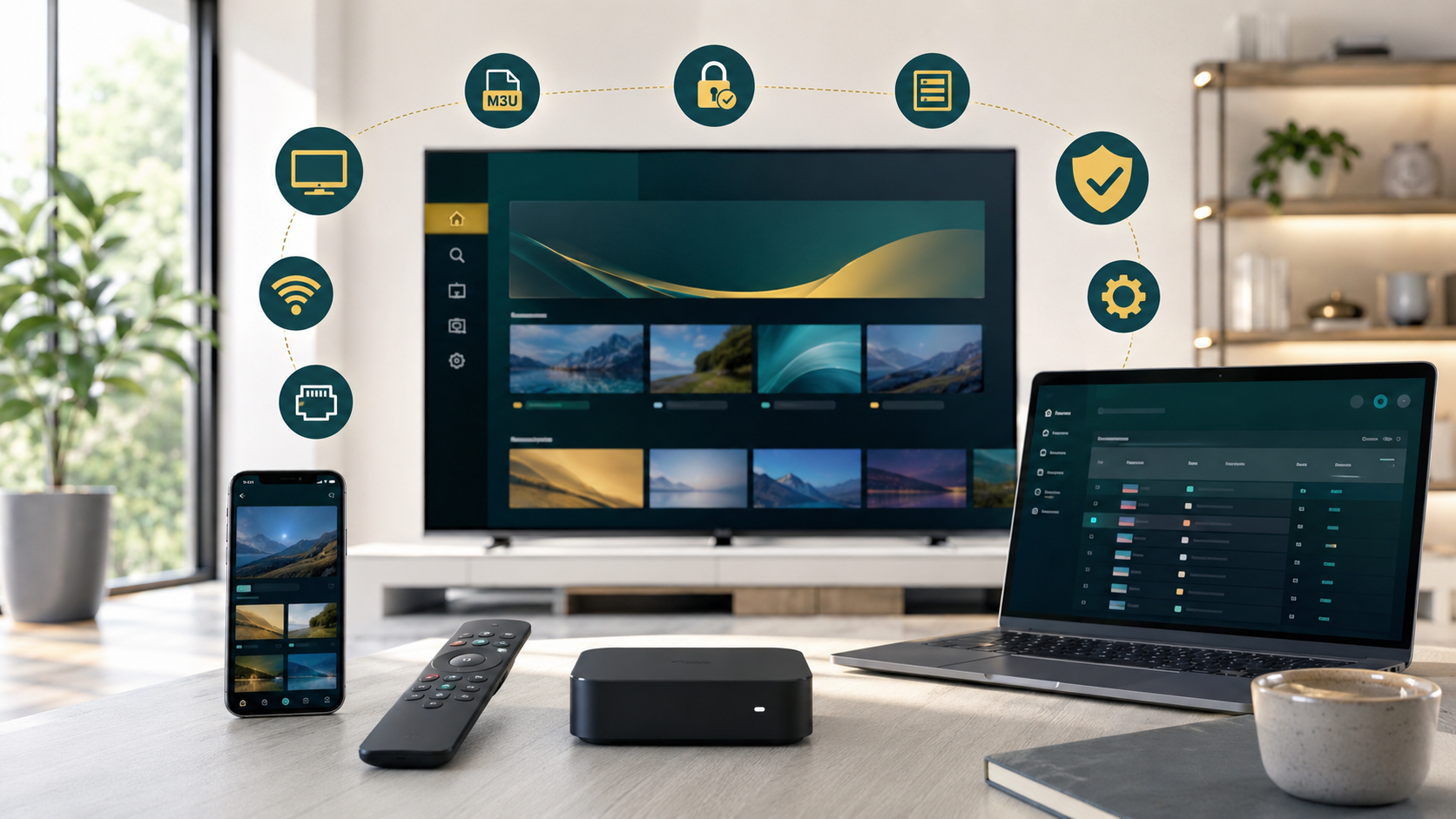
Der IPTV Box Ratgeber hilft Ihnen, Gerät, App, Zugangsmethode und Netzwerk in der richtigen Reihenfolge zu prüfen. Genau diese Reihenfolge verhindert viele typische Probleme: eine App, die auf dem Fernseher nicht verfügbar ist, falsch eingetragene Zugangsdaten, ein leerer EPG oder ein Paket, das nicht zur tatsächlichen Nutzung passt.
IPTV muss nicht kompliziert sein. Für ein sauberes Setup benötigen Sie im Kern ein kompatibles Gerät, eine geeignete Player-App, eine stabile Internetverbindung und die korrekten Zugangsdaten. Dieser IPTV Box Ratgeber führt Sie durch alle wichtigen Entscheidungen und verweist bei jedem Thema auf die passende Detailanleitung.
Kurz erklärt: Prüfen Sie zuerst das Gerät, danach die App, anschließend die Zugangsmethode und erst am Ende das Paket. So vermeiden Sie Fehlkäufe und unnötige Änderungen am Setup.
IPTV Box Ratgeber: Was ist mit einer IPTV Box gemeint?
Der Begriff „IPTV Box“ wird im Alltag für unterschiedliche Lösungen verwendet. Manchmal ist damit eine echte Streaming-Box gemeint, die per HDMI mit dem Fernseher verbunden wird. In anderen Fällen bezeichnet der Begriff das gesamte IPTV-Setup aus Smart TV, Player-App und Zugangsdaten. Deshalb sollte vor der Einrichtung geklärt werden, welche Hardware bereits vorhanden ist.
Ein moderner Smart TV benötigt nicht automatisch eine zusätzliche Box. Ist eine geeignete App im App-Store des Fernsehers verfügbar und arbeitet das Gerät stabil, kann die Wiedergabe direkt über den Fernseher erfolgen. Bei älteren Geräten, begrenzter App-Auswahl oder langsamer Bedienung kann ein Fire TV Stick, eine Android-TV-Box oder ein anderes kompatibles Streaming-Gerät sinnvoller sein.
Dieser IPTV Box Ratgeber behandelt deshalb nicht nur separate TV-Boxen. Er umfasst auch Smart TVs, Fire TV, Android TV, Smartphones, Tablets und Computer. Eine Übersicht der unterstützten Gerätetypen finden Sie auf der Seite IPTV Box Geräte prüfen.
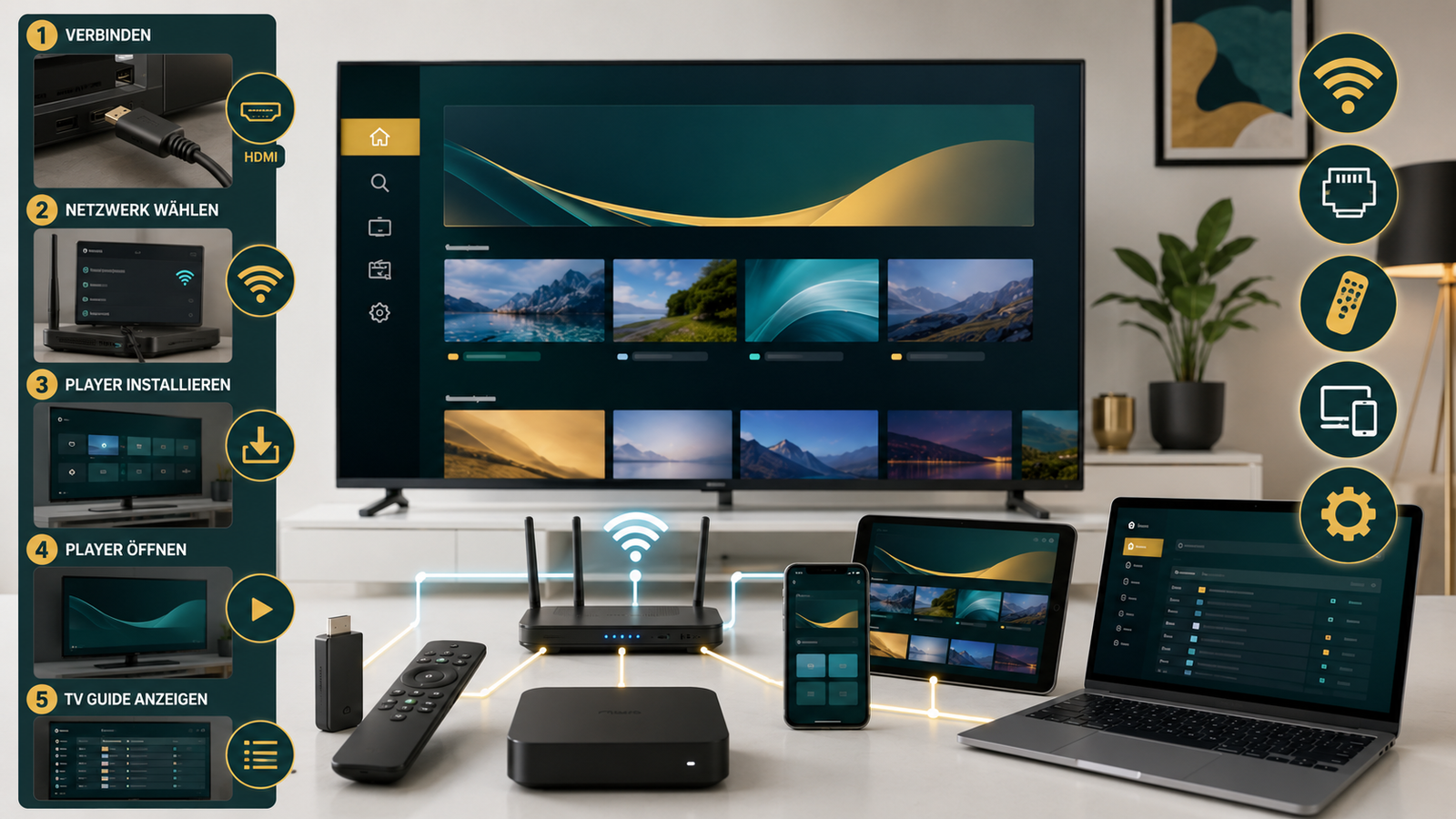
1. Gerät und Betriebssystem vor der App prüfen
Die wichtigste Information ist nicht nur die Marke des Fernsehers, sondern das Betriebssystem. Samsung verwendet in der Regel Tizen, LG setzt auf webOS und viele Fernseher von Sony, Philips, TCL oder Xiaomi arbeiten mit Android TV beziehungsweise Google TV. Fire TV wiederum besitzt einen eigenen App-Store.
Diese Systeme unterstützen nicht automatisch dieselben Player. Eine App kann auf Android TV verfügbar sein, aber im App-Store eines bestimmten Samsung- oder LG-Modells fehlen. Samsung weist selbst darauf hin, dass App-Verfügbarkeit und vorinstallierte Anwendungen je nach Modell und Region variieren können. Für Installation und Nutzung muss der Fernseher außerdem mit dem Internet verbunden sein. (Samsung: Apps installieren und löschen)
Der IPTV Box Ratgeber setzt deshalb die Geräteprüfung bewusst vor die App-Installation. Prüfen Sie vor jeder Bestellung:
- Hersteller und genaue Modellbezeichnung
- Baujahr oder Betriebssystem-Version
- verfügbarer App-Store
- freier Speicherplatz
- Fernbedienung und Eingabekomfort
- Möglichkeit einer LAN- oder stabilen WLAN-Verbindung
Auf Android TV werden Apps über den Google Play Store installiert. Google beschreibt die Installation direkt über den Bereich „Apps“ und den Play Store des Fernsehers. (Google: Apps auf Android TV herunterladen) Bei LG erfolgt die App-Installation über die für webOS vorgesehene Oberfläche; die genaue Darstellung kann je nach Modell und Software-Version abweichen. (LG: webOS TV Bedienungsanleitung)
Für die konkrete Installation auf Smart TV und Fire TV lesen Sie die ausführliche Anleitung IPTV Box auf Smart TV und Fire TV Stick einrichten.
2. Internetverbindung realistisch testen
Eine hohe Tarifangabe allein bedeutet nicht, dass das Signal am Fernseher stabil ankommt. Entscheidend ist die tatsächliche Verbindung am späteren Wiedergabegerät. Entfernung zum Router, Wände, überlastete WLAN-Kanäle, Repeater und gleichzeitig aktive Geräte können die Wiedergabe beeinflussen.
Führen Sie einen Test möglichst dort durch, wo Smart TV, Box oder Stick tatsächlich genutzt werden. Die offizielle Breitbandmessung der Bundesnetzagentur ermöglicht es Endkunden, die tatsächliche Datenübertragungsrate zu prüfen und mit der vertraglich vereinbarten Leistung zu vergleichen. (Breitbandmessung der Bundesnetzagentur)
Der IPTV Box Ratgeber empfiehlt folgende Reihenfolge:
- Router und Wiedergabegerät neu starten.
- Geschwindigkeit am Standort des Geräts testen.
- Wenn möglich, eine LAN-Verbindung zum Vergleich verwenden.
- Andere große Downloads oder parallele Streams kurz pausieren.
- Mehrere Sender und Qualitätsstufen testen.
- Erst danach App oder Zugangsdaten als Fehlerquelle bewerten.
Im IPTV Box Ratgeber dient der LAN-Test vor allem als Vergleich, nicht als allgemeine Pflicht. LAN ist nicht automatisch in jedem Haushalt erforderlich. Bei kurzer Distanz und gutem WLAN kann die Verbindung stabil arbeiten. Treten jedoch regelmäßige Unterbrechungen auf, ist ein Test per Netzwerkkabel eine der schnellsten Methoden, um WLAN als Ursache zu bestätigen oder auszuschließen.
3. Den passenden IPTV Player auswählen
Ein IPTV Player stellt die Oberfläche bereit, in der Sender, Kategorien, Programminformationen und Favoriten angezeigt werden. Der Player selbst enthält normalerweise keine Sender. Er verarbeitet lediglich die Zugangsdaten oder Playlist, die vom jeweiligen Dienst bereitgestellt werden.
Bei der App-Auswahl sollten Sie nicht nur auf das Design achten. Wichtiger sind:
- Verfügbarkeit auf Ihrem Gerät
- Unterstützung für M3U oder Xtream Codes
- EPG-Darstellung
- Favoriten und Suchfunktion
- Steuerung mit der Fernbedienung
- automatische Aktualisierung
- Mehrsprachigkeit
- Möglichkeit, Cache oder App-Daten zu verwalten
Der IPTV Box Ratgeber empfiehlt, zunächst nur einen kompatiblen Player vollständig zu testen. Installieren Sie nicht mehrere Player gleichzeitig, bevor der erste sauber getestet wurde. Sonst ist später unklar, ob ein Problem von der App, dem Zugang oder dem Netzwerk kommt. Beginnen Sie mit einer kompatiblen Anwendung und prüfen Sie Login, Senderstruktur, EPG, Ton und Umschaltverhalten.
Eine vollständige Übersicht zu Geräten, Login-Arten und Playern finden Sie in der IPTV Box Installation.
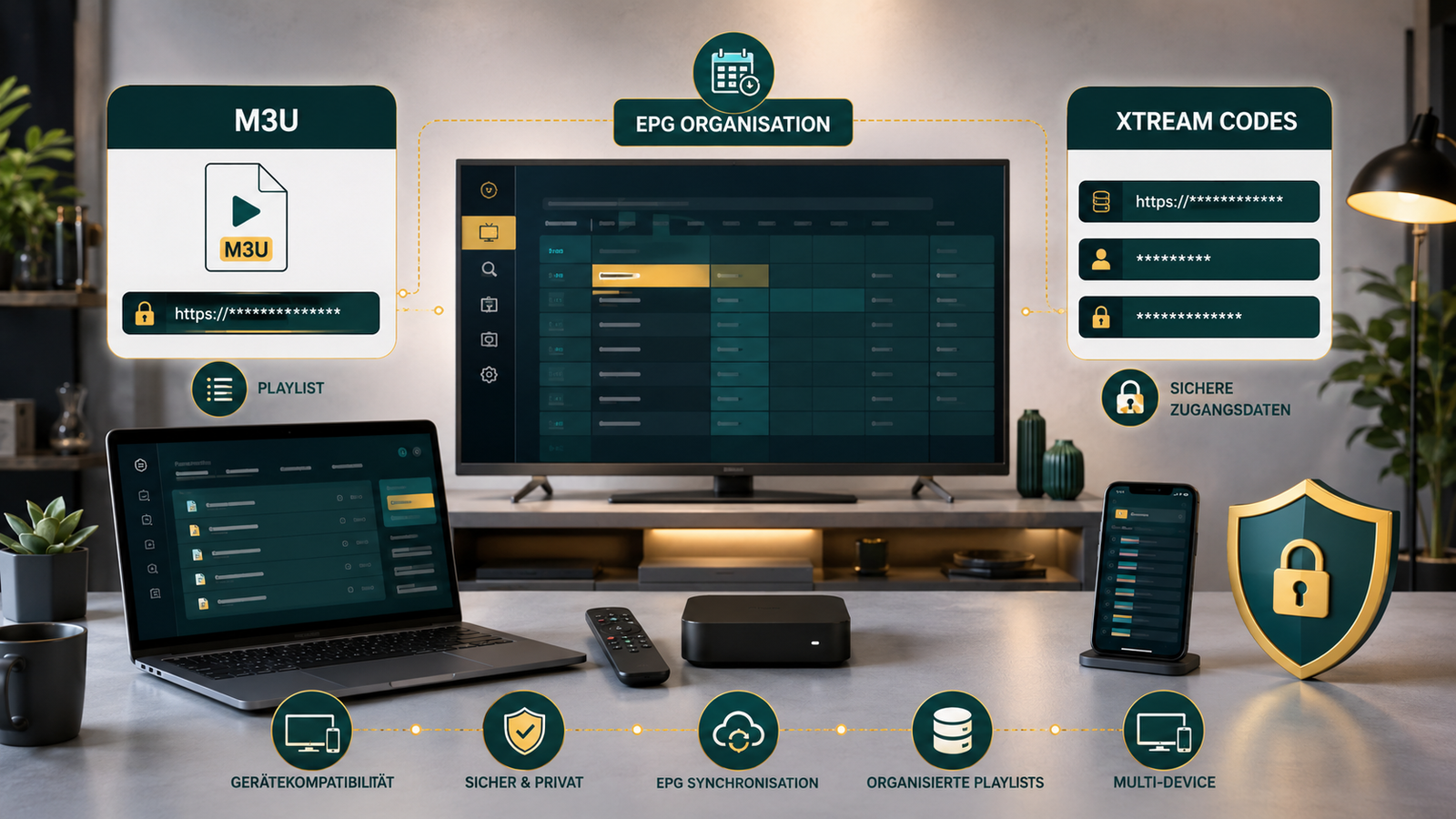
4. M3U oder Xtream Codes richtig auswählen
M3U und Xtream Codes sind zwei verbreitete Wege, wie ein Player Zugangsinformationen einliest. Bei M3U wird meist eine Playlist-URL oder Datei verwendet. Xtream Codes trennt die Angaben häufig in Server-Adresse, Benutzername und Passwort.
Im IPTV Box Ratgeber werden beide Zugangsmethoden neutral nach Gerät, App und Bedienkomfort bewertet. Keine Methode ist automatisch für jedes Gerät besser. Die Wahl hängt davon ab, welche Eingabe der Player unterstützt und wie übersichtlich die Daten verwaltet werden sollen.
M3U kann passend sein, wenn …
- der Player ausdrücklich eine Playlist-URL verlangt,
- die Zugangsdaten in einer einzigen Adresse bereitgestellt werden,
- das Gerät oder die App keine separate Xtream-Anmeldung anbietet.
Xtream Codes kann passend sein, wenn …
- der Player Server, Benutzername und Passwort getrennt abfragt,
- Live-TV, Serien, Filme und EPG automatisch strukturiert werden sollen,
- das Eingeben einer sehr langen M3U-Adresse auf der Fernbedienung unpraktisch wäre.
Geben Sie Zugangsdaten niemals in öffentliche Kommentare, Screenshots oder Foren ein. Prüfen Sie die Schreibweise sorgfältig und vermeiden Sie zusätzliche Leerzeichen. Die technischen Unterschiede und Entscheidungskriterien erklärt unser Vergleich M3U oder Xtream Codes für IPTV Box.
Unsicher bei Gerät, App oder Zugangsmethode?
Nennen Sie TV-Modell oder Streaming-Gerät und die bereits installierte App. So lässt sich vor der weiteren Einrichtung prüfen, ob M3U oder Xtream Codes besser zum Setup passen.
5. EPG, Kategorien und Favoriten einrichten
Nach dem ersten erfolgreichen Login benötigt ein Player manchmal etwas Zeit, um Senderlisten, Filme, Serien und Programmdaten zu laden. Beenden Sie die App nicht sofort, wenn beim ersten Start noch nicht alle Bereiche sichtbar sind.
Der elektronische Programmführer wird häufig als EPG bezeichnet. Er zeigt Sendungsnamen, Uhrzeiten und Programminformationen. Wenn der EPG leer bleibt, kommen mehrere Ursachen infrage:
- Daten wurden noch nicht vollständig geladen,
- Datum oder Uhrzeit des Geräts sind falsch,
- die App benötigt eine Aktualisierung,
- Cache oder lokale Daten sind beschädigt,
- die gewählte Zugangsmethode liefert die Programmdaten anders,
- die EPG-Quelle ist vorübergehend nicht erreichbar.
Der IPTV Box Ratgeber empfiehlt beim EPG eine feste Prüfreihenfolge. Starten Sie mit einem manuellen Update innerhalb des Players. Kontrollieren Sie danach Zeitzone und Uhrzeit des Geräts. Erst wenn diese Schritte nicht helfen, sollten App-Daten oder Zugang neu eingerichtet werden.
Legen Sie Favoriten erst an, wenn die Senderstruktur vollständig geladen ist. So vermeiden Sie, dass Kategorien während der ersten Aktualisierung neu sortiert werden. Für den späteren EPG-Detailartikel wird dieser IPTV Box Ratgeber als zentrale Einstiegsseite dienen.
6. Bildqualität und Bedienung optimieren
Die höchste auswählbare Auflösung ist nicht immer die stabilste Einstellung. Ein kleiner Bildschirm oder eine schwankende Verbindung kann mit einer niedrigeren Qualitätsstufe zuverlässiger funktionieren. Testen Sie Bild und Ton deshalb unter realistischen Bedingungen und nicht nur für wenige Sekunden.
Achten Sie auf:
- Startzeit eines Senders
- Umschaltgeschwindigkeit
- wiederkehrende Pufferpausen
- Synchronität von Bild und Ton
- Bedienbarkeit mit der Fernbedienung
- Stabilität nach längerer Wiedergabe
- Verhalten bei mehreren gleichzeitig genutzten Geräten
Aktualisieren Sie Betriebssystem und App, bevor Sie tiefergehende Änderungen vornehmen. Samsung beschreibt beispielsweise automatische und manuelle App-Updates direkt in den App-Einstellungen des Smart TVs. (Samsung: Apps installieren und löschen) Auch Android TV bietet Updates über den Play Store an. (Google: Apps auf Android TV herunterladen)
Auch bei der Bildqualität folgt der IPTV Box Ratgeber dem Prinzip: immer nur eine Variable ändern. Verändern Sie nicht zehn Einstellungen gleichzeitig. Notieren Sie die Ausgangssituation und ändern Sie jeweils nur einen Punkt. Dadurch lässt sich erkennen, welche Maßnahme tatsächlich geholfen hat.
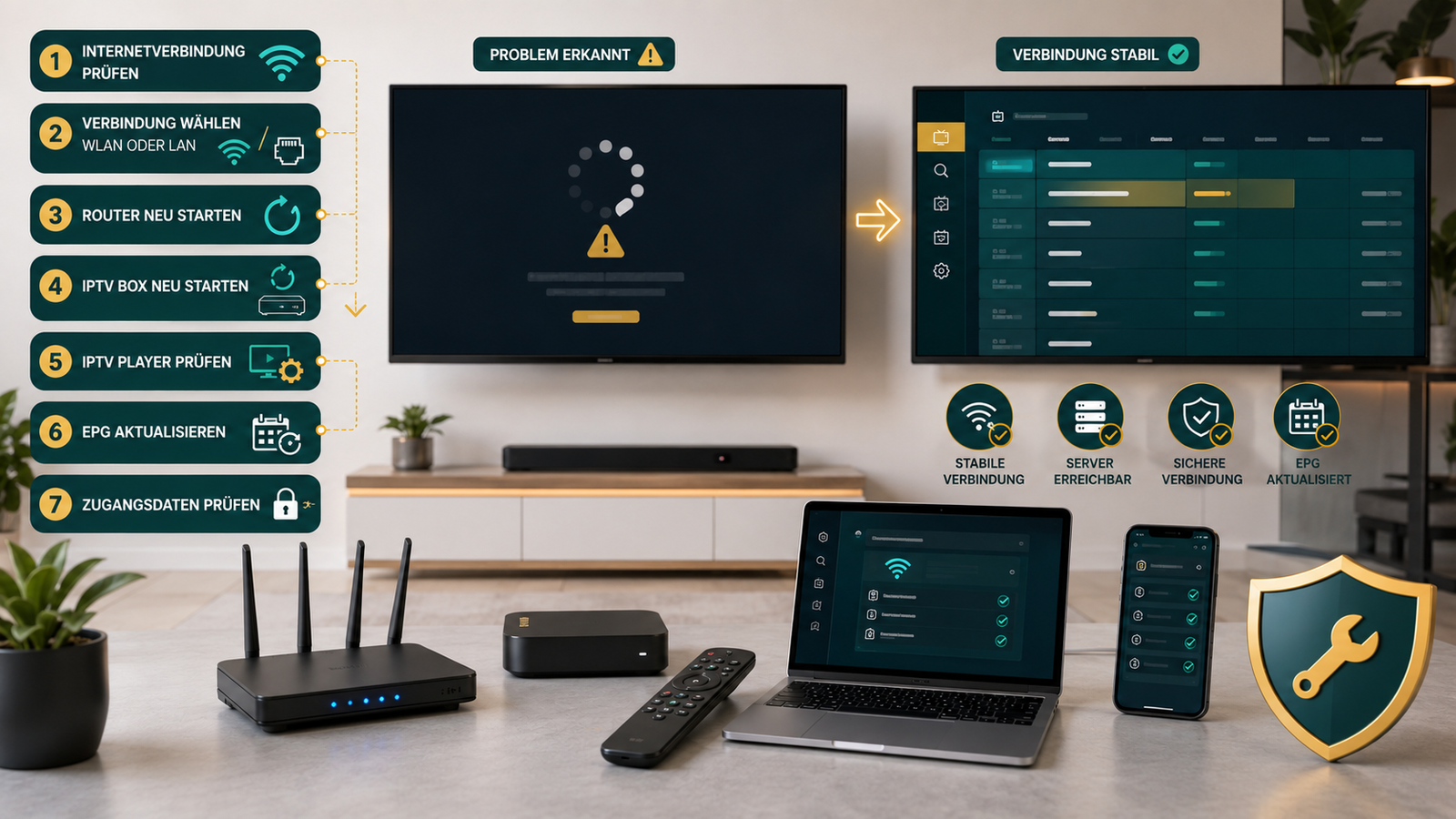
7. Häufige IPTV-Probleme systematisch lösen
Wenn eine IPTV Box nicht wie erwartet funktioniert, sollte die Fehlersuche in festen Schritten erfolgen. Ein kompletter Reset ist selten die beste erste Maßnahme.
Die App startet nicht
Prüfen Sie Internetverbindung, freien Speicher und verfügbare Updates. Schließen Sie die App vollständig und starten Sie das Gerät neu. Funktionieren auch andere Apps nicht, liegt die Ursache wahrscheinlich eher beim Gerät oder Netzwerk als bei den IPTV-Zugangsdaten.
Login wird abgelehnt
Vergleichen Sie Server-Adresse, Benutzername und Passwort Zeichen für Zeichen. Achten Sie auf Groß- und Kleinschreibung, Bindestriche, Schrägstriche und Leerzeichen. Prüfen Sie außerdem, ob die App die gewählte Login-Methode unterstützt.
Senderliste bleibt leer
Lassen Sie den ersten Ladevorgang vollständig abschließen. Aktualisieren Sie Playlist oder Inhalte manuell und testen Sie anschließend einen zweiten Player nur dann, wenn die Zugangsdaten dort ebenfalls unterstützt werden.
Das Bild puffert ständig
Testen Sie die Internetverbindung direkt am Gerät, reduzieren Sie parallele Netzwerknutzung und vergleichen Sie WLAN mit LAN. Tritt das Problem nur auf einem Gerät auf, sollten App, Speicher und Geräteleistung geprüft werden.
EPG fehlt oder zeigt falsche Zeiten
Kontrollieren Sie Datum, Uhrzeit und Zeitzone. Aktualisieren Sie die Programmdaten und starten Sie die App neu. Bei dauerhaft falschen Zeitangaben kann eine EPG-Zeitverschiebung innerhalb des Players erforderlich sein.
Der geplante Artikel „IPTV Box funktioniert nicht“ wird diese Fehler später einzeln und mit einer vollständigen Prüfreihenfolge behandeln. Bis dahin dient dieser IPTV Box Ratgeber als Übersicht und führt bei Setup-Fragen zur Installationsseite oder zum Kontakt.
8. Paket, Laufzeit und Verbindungen richtig planen
Die Anzahl installierter Geräte ist nicht automatisch identisch mit der Anzahl gleichzeitig laufender Streams. Ein Haushalt kann eine App auf mehreren Geräten eingerichtet haben, aber nur auf einem Gerät gleichzeitig schauen. Umgekehrt benötigen zwei parallel laufende Fernseher in der Regel zwei gleichzeitige Verbindungen.
Notieren Sie vor der Auswahl:
- Wie viele Personen schauen gleichzeitig?
- Welche Geräte werden tatsächlich verwendet?
- Soll nur im Wohnzimmer oder auch mobil geschaut werden?
- Wie lange möchten Sie die Lösung zunächst testen?
- Welche App ist auf jedem Gerät verfügbar?
- Reicht das Heimnetz für parallele Wiedergabe?
Der IPTV Box Ratgeber trennt deshalb zuerst Nutzung und Verbindungszahl und erst danach Preis und Laufzeit. Vergleichen Sie erst danach Laufzeit und Geräteanzahl. Auf der Seite IPTV Box Preise finden Sie die verfügbaren Optionen. Der ausführliche Ratgeber IPTV Box Paket für 1, 2 oder 3 Geräte wählen erklärt den Unterschied zwischen eingerichteten Geräten und gleichzeitigen Verbindungen.
Ein längeres Paket ist nicht automatisch die beste erste Entscheidung. Für neue Geräte oder eine noch nicht getestete App ist eine kürzere Laufzeit oft leichter zu beurteilen. Wichtig ist, dass Gerät, App, Login-Methode und Anzahl der Verbindungen vorher geklärt sind.
9. Die empfohlene Reihenfolge für ein sauberes Setup
Dieser IPTV Box Ratgeber lässt sich auf eine klare Checkliste reduzieren:
- Gerät und Betriebssystem identifizieren.
- App-Verfügbarkeit im offiziellen Store prüfen.
- Internetverbindung am Wiedergabegerät testen.
- Einen geeigneten IPTV Player installieren.
- Passende Login-Methode auswählen.
- Zugangsdaten sorgfältig eingeben.
- Sender, EPG, Ton und Fernbedienung testen.
- Erst danach Favoriten und Feineinstellungen anlegen.
- Paket und parallele Verbindungen passend zur Nutzung wählen.
Wer diese Reihenfolge einhält, kann Fehler schneller einer konkreten Ursache zuordnen. Das ist der wichtigste Zweck des IPTV Box Ratgebers: nicht möglichst viele Einstellungen zu zeigen, sondern die richtigen Entscheidungen in der richtigen Reihenfolge zu treffen.
Gerät, App und Verbindungen gemeinsam klären
Nennen Sie Gerät oder TV-Modell, vorhandene App und die gewünschte Zahl paralleler Verbindungen. So lässt sich das passende Setup gezielter vorbereiten.
Häufige Fragen zum IPTV Box Ratgeber
Benötige ich immer eine separate IPTV Box?
Nein. Wenn Ihr Smart TV eine passende App unterstützt und stabil arbeitet, kann die Nutzung direkt über den Fernseher möglich sein. Eine zusätzliche Box oder ein Stick kann sinnvoll sein, wenn die App-Auswahl begrenzt oder die Bedienung langsam ist.
Welche App ist die beste für IPTV?
Es gibt keine App, die auf jedem Gerät automatisch die beste ist. Entscheidend sind Betriebssystem, verfügbare Login-Methode, EPG-Funktionen und Bedienung mit der Fernbedienung.
Ist M3U oder Xtream Codes einfacher?
Xtream Codes sind häufig komfortabel, wenn der Player Server, Benutzername und Passwort getrennt abfragt. M3U ist praktisch, wenn die App direkt mit einer Playlist-URL arbeitet. Maßgeblich ist die Unterstützung des konkreten Players.
Warum funktioniert IPTV über WLAN nicht stabil?
Mögliche Ursachen sind Entfernung zum Router, Wände, Funkstörungen, Repeater, parallele Downloads oder ein überlastetes WLAN. Ein kurzer Vergleich per LAN hilft, WLAN als Ursache einzugrenzen.
Wie viele Verbindungen brauche ich?
Entscheidend ist, wie viele Streams gleichzeitig laufen sollen. Zwei eingerichtete Geräte benötigen nicht zwingend zwei Verbindungen, solange sie nicht parallel verwendet werden.
Was sollte ich vor einer Bestellung bereithalten?
Am hilfreichsten sind Gerätebezeichnung, Betriebssystem oder Modelljahr, gewünschte Anzahl gleichzeitiger Streams und bevorzugte Laufzeit. Damit lassen sich App, Login-Methode und Paket gezielter auswählen.
Fazit: Erst prüfen, dann einrichten
Ein gutes IPTV-Setup beginnt nicht mit einer zufälligen App und auch nicht mit dem längsten Paket. Es beginnt mit einer klaren Prüfung von Gerät, Betriebssystem, Netzwerk und Nutzung. Danach folgen Player, M3U oder Xtream Codes, EPG und Qualitätstest.
Mit diesem IPTV Box Ratgeber behalten Sie alle zentralen Entscheidungen in einer logischen Reihenfolge. Nutzen Sie diesen IPTV Box Ratgeber als zentrale Übersicht und wechseln Sie für einzelne Themen in die verlinkten Detailanleitungen. Wenn Gerät, App oder Anzahl der Verbindungen noch unklar sind, senden Sie diese Angaben über den Kontakt, bevor Sie ein Paket auswählen.