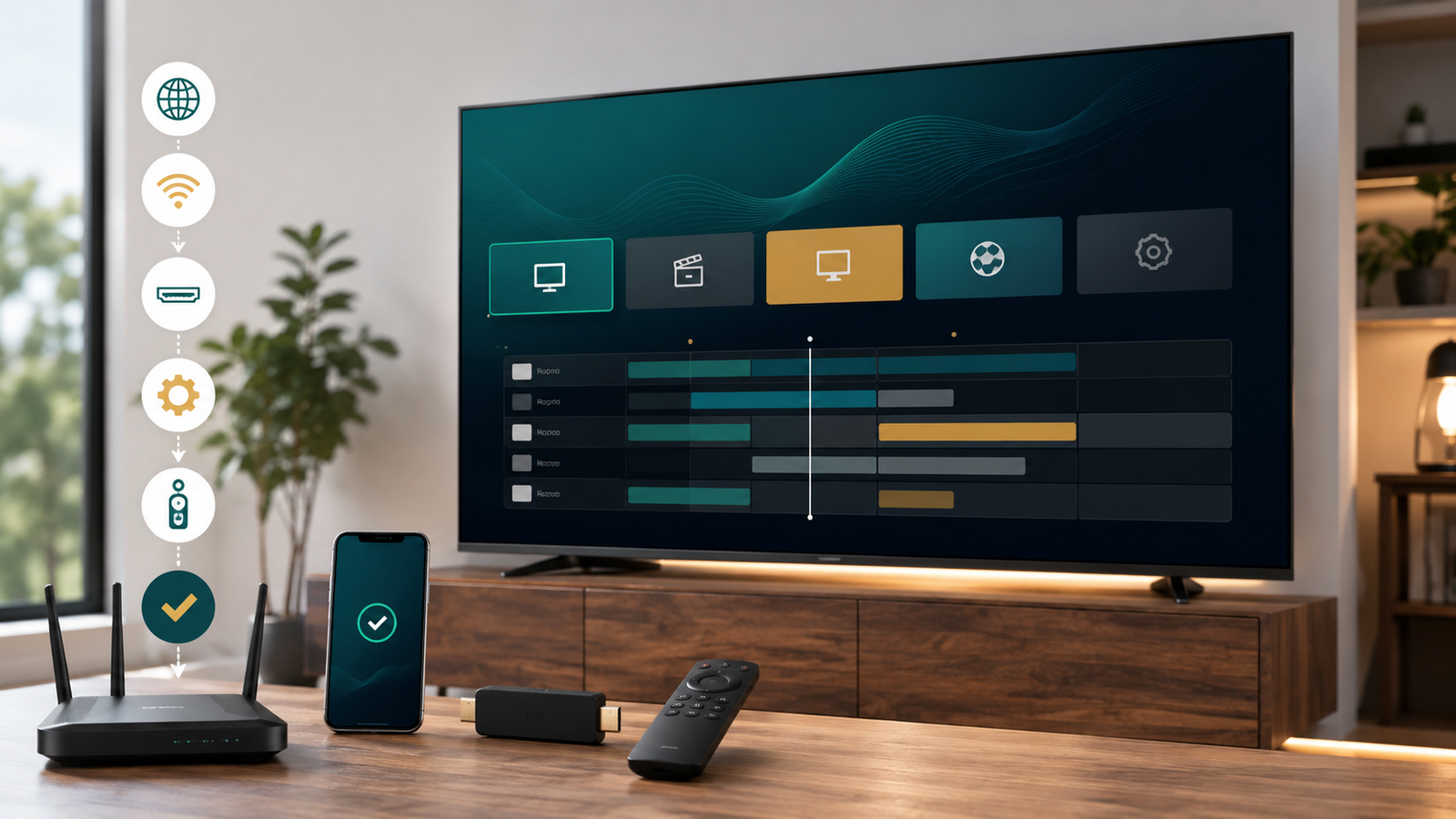
Eine IPTV Box auf Smart TV einrichten bedeutet nicht immer, eine separate Hardware-Box anzuschließen. Auf einem modernen Fernseher kann bereits eine kompatible Player-App genügen. Fehlt die passende App, arbeitet der Fernseher zu langsam oder soll die Bedienung vereinheitlicht werden, ist ein Fire TV Stick oder ein anderes Streaming-Gerät häufig die praktischere Lösung.
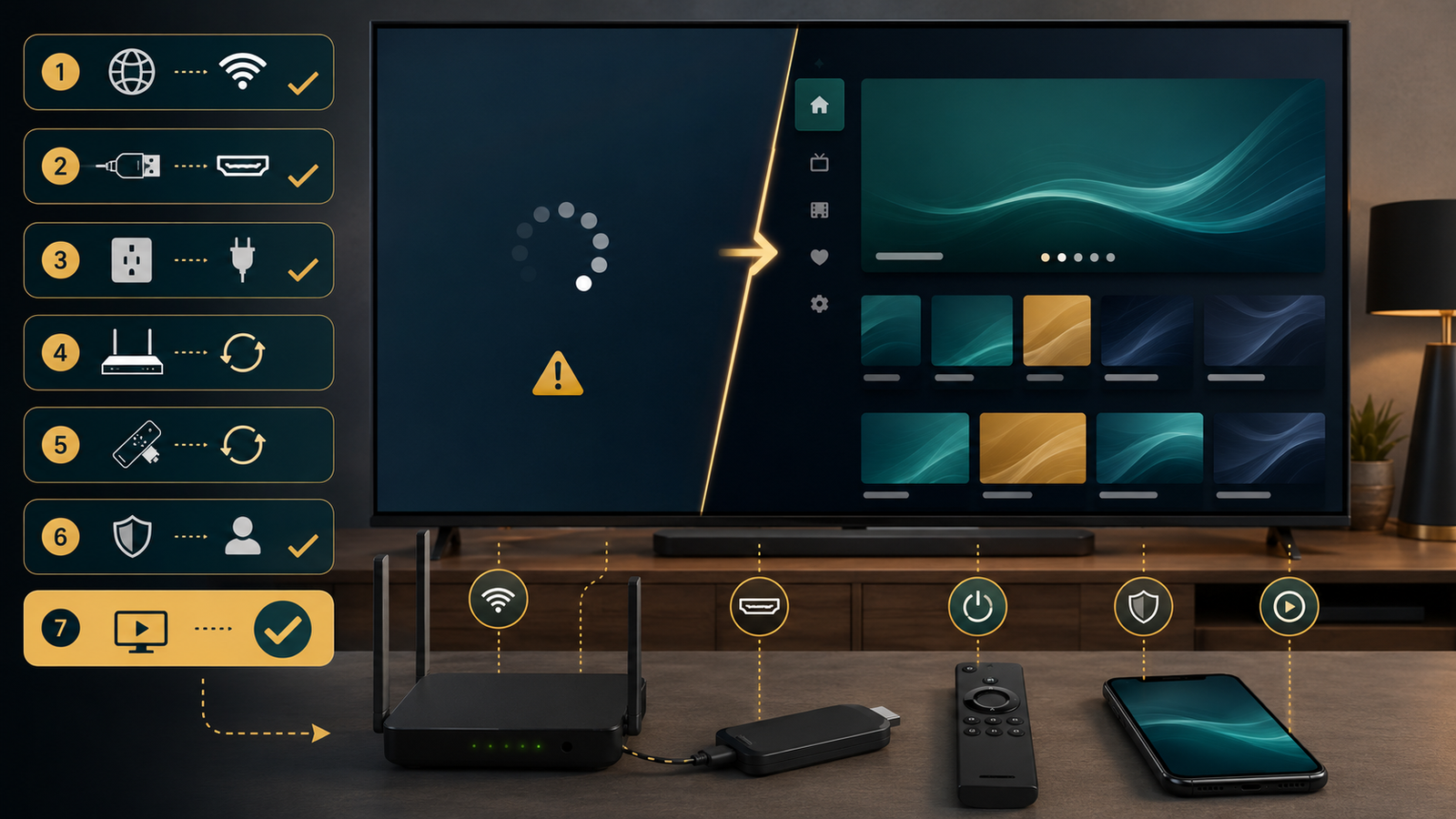
Wenn Sie eine IPTV Box auf Smart TV einrichten, ist die richtige Reihenfolge entscheidend: zuerst Gerät und Betriebssystem prüfen, danach den offiziellen App-Store öffnen, einen kompatiblen Player installieren und erst dann M3U- oder Xtream-Zugangsdaten eintragen. Wer diese Schritte einhält, kann Netzwerk-, App- und Login-Probleme deutlich leichter voneinander trennen.
Wichtig: Nutzen Sie ausschließlich Zugangsdaten und Inhalte, für die Sie eine Berechtigung besitzen. Installieren Sie Apps bevorzugt aus dem offiziellen Store des jeweiligen Geräts und teilen Sie Login-Daten niemals öffentlich.
IPTV Box auf Smart TV einrichten: Diese Voraussetzungen brauchen Sie
Bevor Sie die IPTV Box auf Smart TV einrichten, sollten alle benötigten Angaben bereitliegen. Dadurch vermeiden Sie, während der Installation zwischen Fernseher, Smartphone und Nachrichten wechseln zu müssen.
- Smart TV oder Fire TV Stick mit Stromversorgung
- stabile WLAN- oder LAN-Verbindung
- Zugang zum offiziellen App-Store des Geräts
- kompatibler IPTV Player
- M3U-URL oder Xtream-Codes-Daten
- Fernbedienung und bei langen Eingaben optional ein Smartphone
- ausreichend freier Speicherplatz
Testen Sie das Internet direkt am Fernseher oder Stick. Eine gute Verbindung am Smartphone neben dem Router sagt wenig darüber aus, wie stabil das Signal hinter dem Fernseher ankommt. Prüfen Sie außerdem Datum, Uhrzeit und Zeitzone. Falsche Zeitangaben können später zu verschobenen Programminformationen führen.
1. Betriebssystem des Smart TVs erkennen
Wer eine IPTV Box auf Smart TV einrichten möchte, muss zuerst das Betriebssystem erkennen. Die Marke allein reicht für die App-Auswahl nicht aus. Samsung-Fernseher verwenden typischerweise Tizen, LG nutzt webOS, während viele Geräte von Sony, Philips, TCL oder Xiaomi mit Android TV beziehungsweise Google TV arbeiten. Je nach Modelljahr, Land und Software-Version kann die verfügbare App-Auswahl abweichen.
Samsung erklärt, dass Apps über den Smart Hub installiert werden und dass Internetverbindung sowie ein Samsung Account erforderlich sein können. Ist eine App im Samsung-App-Bereich nicht verfügbar, lässt sie sich dort nicht einfach über einen anderen Store installieren. (Samsung: Apps installieren und löschen)
Auf Android TV erfolgt die Installation über die Play Store App. Google beschreibt dafür den Weg über Startbildschirm, Apps, Play Store, Suche und Installation. (Google: Apps auf Android TV installieren)
Diese Geräteprüfung ist die Grundlage, bevor Sie eine IPTV Box auf Smart TV einrichten. Prüfen Sie unter Einstellungen oder Geräteinformationen:
- genaue Modellbezeichnung
- Betriebssystem und Software-Version
- verfügbaren App-Store
- freien internen Speicher
- LAN-Anschluss oder WLAN-Unterstützung
2. IPTV Box auf Smart TV einrichten: Player installieren
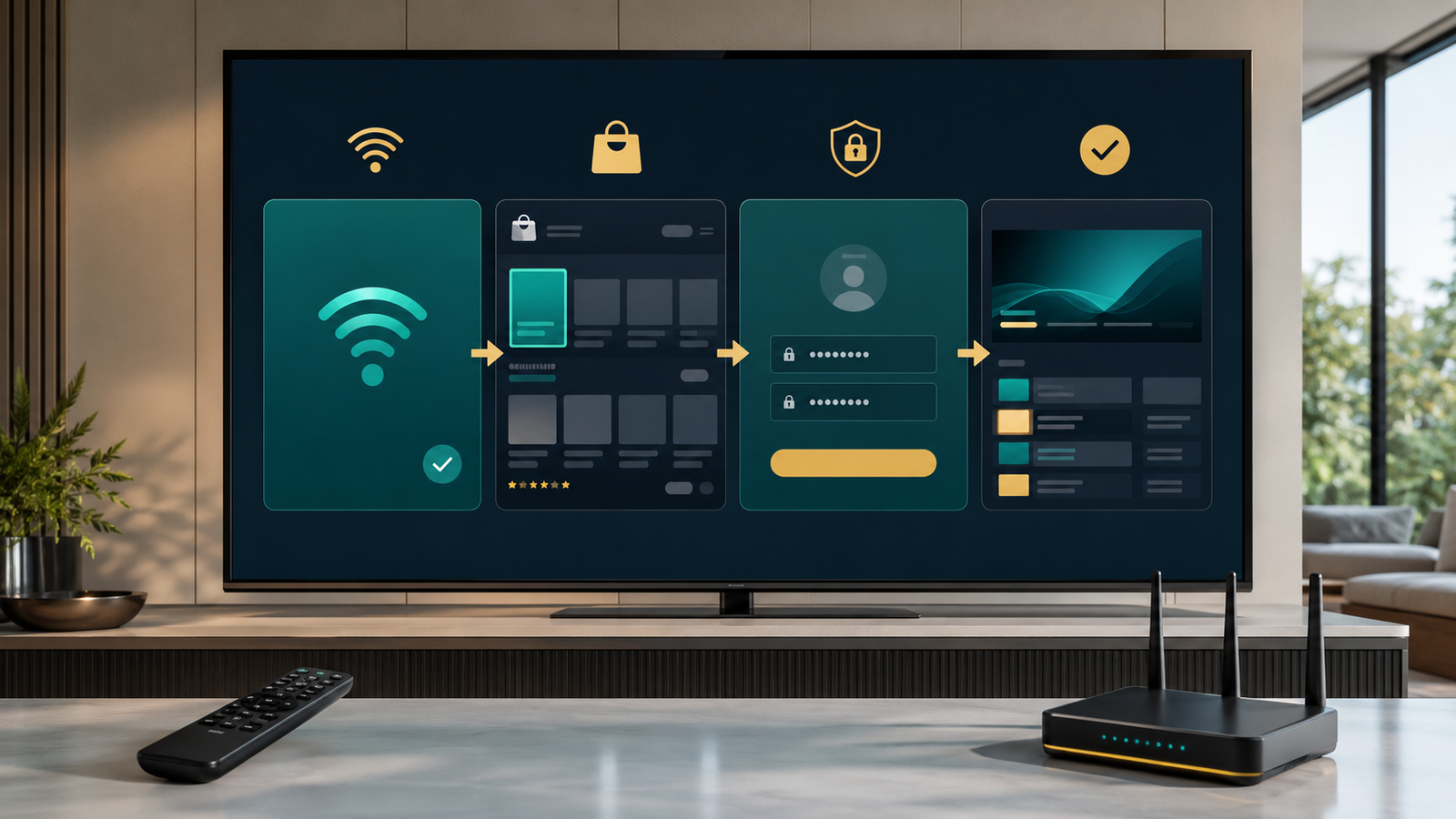
Um eine IPTV Box auf Smart TV einzurichten, öffnen Sie zuerst den offiziellen App-Bereich. Suchen Sie nach dem exakten Namen des vorgesehenen Players. Verwechseln Sie ähnlich benannte Apps nicht miteinander und prüfen Sie vor der Installation, ob die Anwendung M3U, Xtream Codes oder beide Methoden unterstützt.
Auf Samsung Smart TV
- Öffnen Sie den Smart Hub.
- Wechseln Sie zum Bereich „Apps“.
- Suchen Sie den kompatiblen Player.
- Wählen Sie „Installieren“ und danach „Öffnen“.
- Fügen Sie die App optional dem Startbildschirm hinzu.
Beim Schritt IPTV Box auf Smart TV einrichten weist Samsung darauf hin, dass vorinstallierte oder verfügbare Apps je nach Modell und Region variieren. Ist der gewünschte Player nicht auffindbar, prüfen Sie zuerst Modell, Region und Software-Update, statt Zugangsdaten in eine zufällige Ersatz-App einzutragen.
Auf LG Smart TV mit webOS
- Öffnen Sie den App-Bereich des Fernsehers.
- Suchen Sie nach dem vorgesehenen IPTV Player.
- Prüfen Sie die Kompatibilität mit Ihrem webOS-Modell.
- Installieren und starten Sie die App.
- Notieren Sie eine Gerätekennung nur dann, wenn die App diese für ihre Aktivierung verlangt.
Auch wenn Sie eine IPTV Box auf Smart TV einrichten, kann die Benutzeroberfläche je nach webOS-Version unterschiedlich aussehen. LG stellt eine zentrale webOS-Bedienungsanleitung für die Navigation und Geräteeinstellungen bereit. (LG: webOS TV Bedienung)
Auf Android TV oder Google TV
- Öffnen Sie den Bereich „Apps“.
- Starten Sie den Google Play Store.
- Suchen Sie den kompatiblen Player.
- Installieren Sie die App.
- Öffnen Sie den Player und wählen Sie die angebotene Login-Methode.
Wenn Sie eine IPTV Box auf Smart TV einrichten, installieren Sie zunächst nur einen Player. Mehrere Apps gleichzeitig erschweren die Fehlersuche, weil später unklar bleibt, ob ein Problem vom Gerät, vom Netzwerk, vom Player oder von den Zugangsdaten verursacht wird.
Ist die passende App für Ihren Fernseher unklar?
Senden Sie TV-Marke, Modell und Betriebssystem. So lässt sich prüfen, ob die Einrichtung direkt auf dem Smart TV oder über einen Streaming-Stick sinnvoller ist.
3. Fire TV Stick richtig anschließen
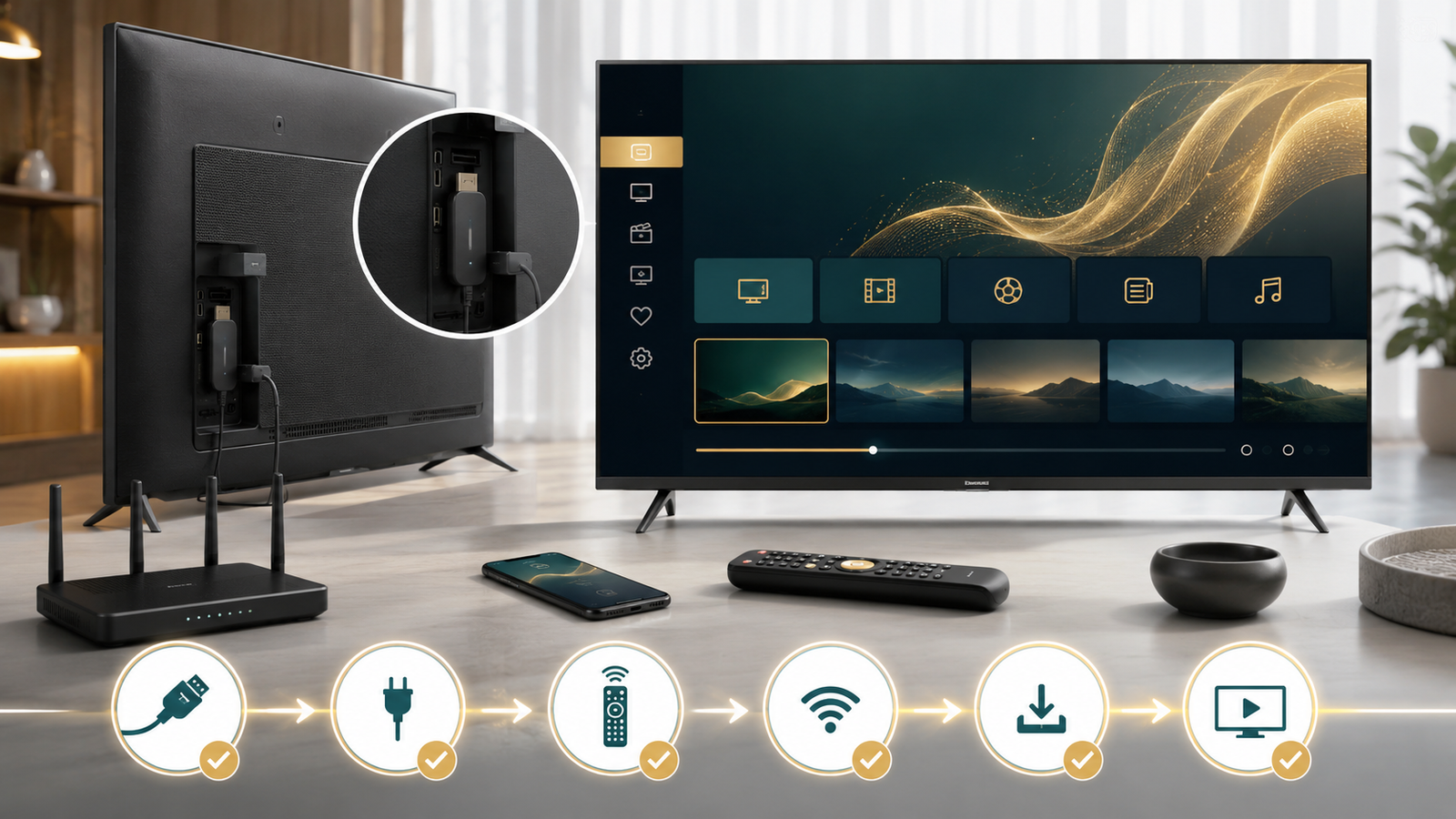
Kann man die IPTV Box auf Smart TV einrichten, ist keine zusätzliche Hardware zwingend nötig. Ist der Fernseher jedoch zu alt, zu langsam oder bietet er keine geeignete App, kann ein Fire TV Stick die Bedienung vereinfachen. Der Stick wird an einen freien HDMI-Eingang angeschlossen und separat mit Strom versorgt.
- Stecken Sie den Stick in einen freien HDMI-Anschluss.
- Verbinden Sie das mitgelieferte Stromkabel mit Netzteil und Steckdose.
- Schalten Sie den Fernseher auf den richtigen HDMI-Eingang.
- Koppeln Sie die Fernbedienung, falls dies nicht automatisch erfolgt.
- Verbinden Sie das Gerät mit WLAN.
- Schließen Sie die Ersteinrichtung ab und prüfen Sie Updates.
Verwenden Sie möglichst das vorgesehene Netzteil und nicht ausschließlich einen schwachen USB-Anschluss des Fernsehers. Eine instabile Stromversorgung kann Neustarts, Verbindungsabbrüche oder langsame App-Starts verursachen.
4. IPTV Player auf dem Fire TV Stick installieren
Öffnen Sie auf dem Fire TV die Suche und suchen Sie nach dem vorgesehenen Player. Amazon beschreibt die offizielle Installation über „Find“, die App-Auswahl und anschließend „Get“ beziehungsweise das Warenkorb-Symbol. (Amazon: Apps auf Fire TV herunterladen)
- Öffnen Sie auf der Startseite die Suche.
- Geben Sie den exakten Namen des kompatiblen Players ein.
- Prüfen Sie Herausgeber, Beschreibung und Gerätekompatibilität.
- Wählen Sie „Get“ oder „Herunterladen“.
- Öffnen Sie die App nach der Installation.
Nutzen Sie bevorzugt Apps aus dem offiziellen Store. Die Verfügbarkeit kann sich je nach Fire-TV-Modell, Betriebssystem und Region unterscheiden. Eine Anleitung, die für ein älteres Gerät gilt, muss daher nicht auf jedem neuen Modell identisch aussehen.
5. M3U oder Xtream Codes sicher eintragen
Nachdem Sie die IPTV Box auf Smart TV einrichten, fragt der Player nach einer Zugangsmethode. Bei M3U tragen Sie meistens eine vollständige Playlist-URL ein. Bei Xtream Codes werden Server-Adresse, Benutzername und Passwort getrennt erfasst.
| Methode | Typische Eingabe | Praktischer Vorteil |
|---|---|---|
| M3U | Playlist-URL oder Datei | Eine einzige Adresse, wenn der Player M3U verlangt |
| Xtream Codes | Server, Benutzername, Passwort | Übersichtliche getrennte Eingabe und häufig strukturierte Bereiche |
Tragen Sie die Daten Zeichen für Zeichen ein. Häufige Fehler sind zusätzliche Leerzeichen, ein fehlender Schrägstrich, verwechselte Groß- und Kleinbuchstaben oder die Eingabe der vollständigen M3U-Adresse in ein Feld, das nur die Server-Adresse erwartet.
Der Vergleich M3U oder Xtream Codes für IPTV Box erklärt die Unterschiede ausführlicher. Machen Sie keine Screenshots, auf denen Benutzername, Passwort oder vollständige Playlist sichtbar sind.
6. Den ersten Ladevorgang vollständig abwarten
Wenn Sie die IPTV Box auf Smart TV einrichten, kann der erste Import länger dauern als spätere Starts. Der Player lädt möglicherweise Kategorien, Senderlisten, Programminformationen und weitere Daten. Schließen Sie die App nicht sofort, wenn Bereiche zunächst leer aussehen.
Prüfen Sie danach in dieser Reihenfolge:
- Wird der Login akzeptiert?
- Sind Kategorien sichtbar?
- Startet ein berechtigter Testinhalt?
- Funktionieren Bild und Ton?
- Lässt sich mit der Fernbedienung navigieren?
- Wird der EPG nach einer Aktualisierung angezeigt?
Testen Sie nicht nur einen einzelnen Eintrag. Prüfen Sie mehrere Kategorien und lassen Sie die Wiedergabe einige Minuten laufen. So erkennen Sie eher, ob ein Problem dauerhaft oder nur vorübergehend ist.
7. EPG, Kategorien und Favoriten einrichten
Wer eine IPTV Box auf Smart TV einrichten und Programminformationen sehen möchte, sollte anschließend den EPG prüfen. Der elektronische Programmführer zeigt Sendungsnamen, Uhrzeiten und Programminformationen. Nach dem ersten Login sollte der EPG manuell aktualisiert werden, sofern der Player diese Funktion anbietet.
- Datum, Uhrzeit und Zeitzone des Geräts kontrollieren
- Playlist oder Inhalte aktualisieren
- EPG innerhalb der App neu laden
- App nach dem Laden vollständig neu starten
- Favoriten erst nach vollständiger Synchronisierung anlegen
Bleiben Programmdaten leer, bedeutet das nicht automatisch, dass die gesamte Einrichtung fehlgeschlagen ist. Testen Sie zunächst die Wiedergabe. Login, Senderliste und EPG sind getrennte Prüfpunkte und können unterschiedliche Ursachen haben.
8. IPTV Box auf Smart TV einrichten und Fehler lösen
Die App ist im Store nicht vorhanden
Prüfen Sie Modell, Betriebssystem, Region und Software-Version. Suchen Sie nach dem exakten App-Namen. Ist die Anwendung für den Fernseher nicht verfügbar, verwenden Sie eine andere offiziell verfügbare, kompatible App oder ein unterstütztes Streaming-Gerät.
Der Login wird abgelehnt
Vergleichen Sie alle Angaben mit der ursprünglichen Nachricht. Achten Sie auf Leerzeichen und verwechselte Zeichen. Prüfen Sie außerdem, ob der Player M3U oder Xtream Codes erwartet. Eine korrekte M3U-URL funktioniert nicht in einem Feld, das nur Benutzername und Passwort verlangt.
Die App startet, bleibt aber leer
Warten Sie den ersten Import ab, aktualisieren Sie die Inhalte und starten Sie die App neu. Prüfen Sie, ob Datum und Uhrzeit stimmen. Testen Sie erst danach eine Neuinstallation.
Das Bild puffert oder bricht ab
Starten Sie Router und Gerät neu. Testen Sie den Fernseher möglichst per LAN oder näher am Router. Pausieren Sie parallele Downloads und vergleichen Sie eine niedrigere Qualitätsstufe. Ändern Sie immer nur eine Variable gleichzeitig.
Fire TV App reagiert nicht
Amazon empfiehlt bei App-Problemen, Cache und gegebenenfalls App-Daten zu löschen. Der Weg führt über Einstellungen, Anwendungen und „Installierte Anwendungen verwalten“. Beachten Sie: Beim Löschen der App-Daten werden gespeicherte Logins und lokale Einstellungen entfernt. (Amazon: App-Daten und Cache löschen)
Ein Neustart erfolgt laut Amazon über Einstellungen, „My Fire TV“ und „Restart“ oder durch kurzes Trennen der Stromversorgung. (Amazon: Fire TV neu starten)
Smart-TV-App stürzt wiederholt ab
Prüfen Sie Updates und freien Speicher. Auf unterstützten Samsung-Modellen kann das Löschen von Cache oder App-Daten über die Gerätepflege helfen; App-Daten zurückzusetzen entspricht weitgehend einer Neueinrichtung. (Samsung: App-Daten und Cache löschen)
9. Abschluss-Checkliste für ein stabiles Setup
Nachdem Sie die IPTV Box auf Smart TV einrichten, gehen Sie diese Abschlussliste einmal durch:
- Gerät und Betriebssystem wurden korrekt erkannt.
- Der Player stammt aus dem offiziellen App-Store.
- Die verwendete Login-Methode passt zur App.
- Die Zugangsdaten wurden ohne zusätzliche Leerzeichen eingetragen.
- Datum, Uhrzeit und Zeitzone stimmen.
- Senderliste und EPG wurden vollständig aktualisiert.
- Mehrere Inhalte wurden auf Bild und Ton getestet.
- WLAN oder LAN funktioniert am tatsächlichen Aufstellort stabil.
- Login-Daten wurden nicht öffentlich geteilt.
Wer die IPTV Box auf Smart TV einrichten und weitere Geräte vergleichen möchte, findet im zentralen IPTV Box Ratgeber 2026 zusätzliche Hinweise zu Gerätewahl, M3U, Xtream Codes, EPG, Fehlerbehebung und Paketauswahl. Eine Übersicht der Installationswege finden Sie zusätzlich auf der Seite IPTV Box Installation.
Smart TV oder Fire TV Stick gemeinsam prüfen
Senden Sie TV-Marke, Modell, vorhandene App und gewünschte Zugangsmethode. So lässt sich das Setup vor dem Login gezielt vorbereiten.
Häufige Fragen zur Einrichtung auf Smart TV und Fire TV
Brauche ich für jeden Smart TV eine separate IPTV Box?
Nein. Unterstützt der Fernseher einen geeigneten Player und arbeitet stabil, kann die Einrichtung direkt auf dem Smart TV erfolgen. Ein zusätzlicher Stick ist vor allem bei fehlenden Apps, langsamer Bedienung oder älteren Fernsehern sinnvoll.
Welche App soll ich auf dem Smart TV installieren?
Das hängt vom Betriebssystem, Modell und der benötigten Login-Methode ab. Prüfen Sie zuerst, welche kompatiblen Player im offiziellen Store verfügbar sind und ob sie M3U oder Xtream Codes unterstützen.
Kann ich denselben Zugang auf Smart TV und Fire TV verwenden?
Eine Einrichtung auf mehreren Geräten bedeutet nicht automatisch, dass mehrere Streams gleichzeitig erlaubt sind. Entscheidend ist die Zahl der gebuchten parallelen Verbindungen.
Warum ist der EPG nach dem Login leer?
Der EPG kann noch geladen werden müssen. Aktualisieren Sie Programmdaten, prüfen Sie Uhrzeit und Zeitzone und starten Sie die App danach neu. Ein leerer EPG ist ein eigener Fehlerpunkt und bedeutet nicht zwingend, dass der Login falsch ist.
Ist WLAN ausreichend oder brauche ich LAN?
Stabiles WLAN kann ausreichen. Bei Puffern, großer Entfernung zum Router oder mehreren parallelen Streams ist ein Vergleich per LAN sinnvoll, um WLAN als Ursache zu bestätigen oder auszuschließen.
Was mache ich, wenn der Player nicht mehr startet?
Starten Sie Gerät und Router neu, prüfen Sie Updates und freien Speicher und leeren Sie gegebenenfalls den App-Cache. App-Daten sollten erst danach gelöscht werden, weil dabei Login und Einstellungen verloren gehen können.
Fazit: Gerät, App und Login in der richtigen Reihenfolge einrichten
Eine IPTV Box auf Smart TV einrichten funktioniert am zuverlässigsten, wenn Sie nicht mit den Zugangsdaten beginnen. Prüfen Sie zuerst Betriebssystem und App-Verfügbarkeit, testen Sie die Internetverbindung und installieren Sie anschließend einen kompatiblen Player aus dem offiziellen Store.
Ist die direkte Smart-TV-Lösung nicht verfügbar oder zu langsam, bietet ein Fire TV Stick einen alternativen App- und Bedienungsweg. Danach folgen M3U oder Xtream Codes, erster vollständiger Import, EPG, Favoriten und ein realistischer Stabilitätstest. Mit dieser Reihenfolge lassen sich die meisten Fehler klar eingrenzen, ohne das gesamte Setup unnötig zurückzusetzen.