
IPTV Box ruckelt – und ausgerechnet beim Film oder während einer Live-Übertragung bleibt das Bild hängen. Solche Aussetzer können durch instabiles WLAN, zu wenig verfügbare Bandbreite, überlastete Geräte oder einen gestörten Datenweg entstehen. Manchmal liefert auch nur eine bestimmte Videoquelle unregelmäßig Daten. Deshalb ist „mehr Internetgeschwindigkeit“ nicht automatisch die richtige Lösung.
Dieser Leitfaden konzentriert sich gezielt auf Buffering und stockende Wiedergabe. Wenn dagegen der gesamte Player nicht startet, eine Senderliste leer bleibt oder Zugangsdaten abgelehnt werden, hilft unser separater Ratgeber IPTV Box funktioniert nicht. Hier zeigen wir neun nachvollziehbare Tests – vom schnellen Vergleich einzelner Inhalte bis zur Einordnung von Paketverlusten und dem richtigen Support-Bericht.
Wichtig: Ändern Sie zunächst immer nur eine Einstellung und testen Sie dieselbe Wiedergabe erneut. Notieren Sie den Befund. So lässt sich die Ursache eingrenzen, ohne unnötig Zugangsdaten oder Playlists zu löschen. Nutzen Sie nur Streaming-Inhalte, für die Sie die erforderlichen Rechte haben.
IPTV Box ruckelt: Buffering oder Bildruckeln?
Für die richtige Lösung müssen zwei Symptome unterschieden werden. Beim Buffering wartet der Player auf weitere Videodaten: Ein Ladekreis erscheint, die Wiedergabe hält an und läuft danach weiter. Beim Bildruckeln bleibt das Video meist sichtbar, Bewegungen wirken aber unregelmäßig oder einzelne Bilder werden übersprungen. Beides kann ähnlich aussehen, hat jedoch nicht immer dieselbe Ursache.
Ein instabiler Datentransfer kann zu beiden Erscheinungen beitragen. Sichtbares Ruckeln ohne Ladekreis kann dagegen auch durch die Bildwiederholrate, einen überforderten Videodecoder oder Einstellungen in der App verursacht werden. Wenn die IPTV Box ruckelt, notieren Sie deshalb, ob der Stream nachlädt oder nur Bewegungen stocken. Diese Beobachtung spart später viel Zeit.
1. Prüfen, ob alle Inhalte oder nur ein Stream ruckeln
Der erste Test ist kostenlos und besonders aussagekräftig: Wechseln Sie nicht sofort den Anbieter oder die App. Spielen Sie zunächst einen zweiten rechtmäßig verfügbaren Inhalt im gleichen Player ab und vergleichen Sie das Ergebnis. Prüfen Sie anschließend eine andere vertrauenswürdige Streaming-App auf demselben Gerät.
- Notieren Sie den betroffenen Inhalt und den ungefähren Zeitpunkt.
- Testen Sie innerhalb desselben Players mindestens einen anderen Inhalt.
- Prüfen Sie auf demselben Gerät eine andere bekannte Streaming-Anwendung.
- Wiederholen Sie den Test möglichst unter ähnlichen Netzwerkbedingungen.
Interpretation: Ruckelt nur ein bestimmter Inhalt, ist ein quellenspezifisches Problem möglich. Hängen mehrere unabhängige Apps, sollten Sie Netzwerk und Gerät zuerst prüfen. Diese Einordnung ist kein endgültiger Beweis, aber ein guter Ausgangspunkt für die weiteren Schritte.
2. Internetgeschwindigkeit und verfügbare Reserve kontrollieren
Eine schnelle Leitung auf dem Papier garantiert keine gleichmäßige Wiedergabe. Auch andere Personen im Haushalt, automatische Updates, Cloud-Backups oder größere Downloads beanspruchen dieselbe Verbindung. Bei mehreren gleichzeitigen Streams wird die verfügbare Kapazität aufgeteilt.
Öffnen Sie einen seriösen Geschwindigkeitstest auf einem geeigneten Gerät und prüfen Sie die Verbindung möglichst zu einer Tageszeit, zu der das Problem normalerweise auftritt. Für den Internetanschluss in Deutschland bietet die Breitbandmessung im Auftrag der Bundesnetzagentur eine Messmöglichkeit. Eine Messung am Laptop per LAN beschreibt allerdings nicht automatisch den WLAN-Zustand direkt hinter dem Fernseher.
Wenn die IPTV Box ruckelt, schließen Sie probeweise größere Downloads und pausieren Sie unnötigen parallelen Datenverkehr. Läuft die Wiedergabe anschließend stabiler, spricht das für fehlende Reserven oder eine ausgelastete Verbindung. Bleibt das Problem unverändert, fahren Sie mit WLAN- und Gerätests fort.
Ist eine bestimmte Mbit-Zahl immer ausreichend?
Nein. Die benötigte Datenrate hängt von Auflösung, Bildrate, Codec und konkretem Stream ab. Hinzu kommen Schwankungen im Heimnetz. Statt einer pauschalen Zahl sollten Sie die Wiedergabe mit der gewünschten Qualität unter normalen Alltagsbedingungen testen und genügend Reserve für andere Geräte lassen.
3. WLAN-Signal am tatsächlichen Standort verbessern
Wenn Ihre IPTV Box ruckelt, während ein Smartphone neben dem Router problemlos läuft, kann der Aufstellort die Ursache sein. Der Fernseher steht vielleicht hinter einer Wand oder in einem Schrank, während der Router mehrere Räume entfernt ist. Die Signalstärke am Handy sagt wenig über die tatsächliche Verbindung der Streaming-Box aus.
- Prüfen Sie, mit welchem WLAN-Netz und Frequenzband das Wiedergabegerät verbunden ist.
- Positionieren Sie Router und Box bei Möglichkeit freier und näher zueinander.
- Testen Sie 5 GHz bei guter Reichweite; 2,4 GHz kann über größere Entfernung besser erreichbar sein.
- Meiden Sie stark abgeschirmte Plätze und prüfen Sie nahe Störquellen.
- Führen Sie denselben Wiedergabetest nach jeder Änderung erneut aus.
Die Google-TV-Hilfe zur WLAN-Fehlerbehebung empfiehlt unter anderem, die richtige WLAN-Verbindung zu prüfen, den Router näher am Gerät zu platzieren oder bei Bedarf eine Kabelverbindung zu testen. Wichtig: 5 GHz ist nicht in jedem Raum automatisch stabiler als 2,4 GHz.
4. WLAN mit Ethernet/LAN vergleichen
Ein LAN-Kabel ist vor allem ein guter Diagnosetest. Verbinden Sie eine kompatible Streaming-Box oder einen Fernseher testweise direkt mit dem Router. Falls das Gerät keinen Netzwerkanschluss hat, verwenden Sie nur einen dafür vorgesehenen und kompatiblen Adapter. Prüfen Sie danach genau denselben Inhalt wie zuvor.
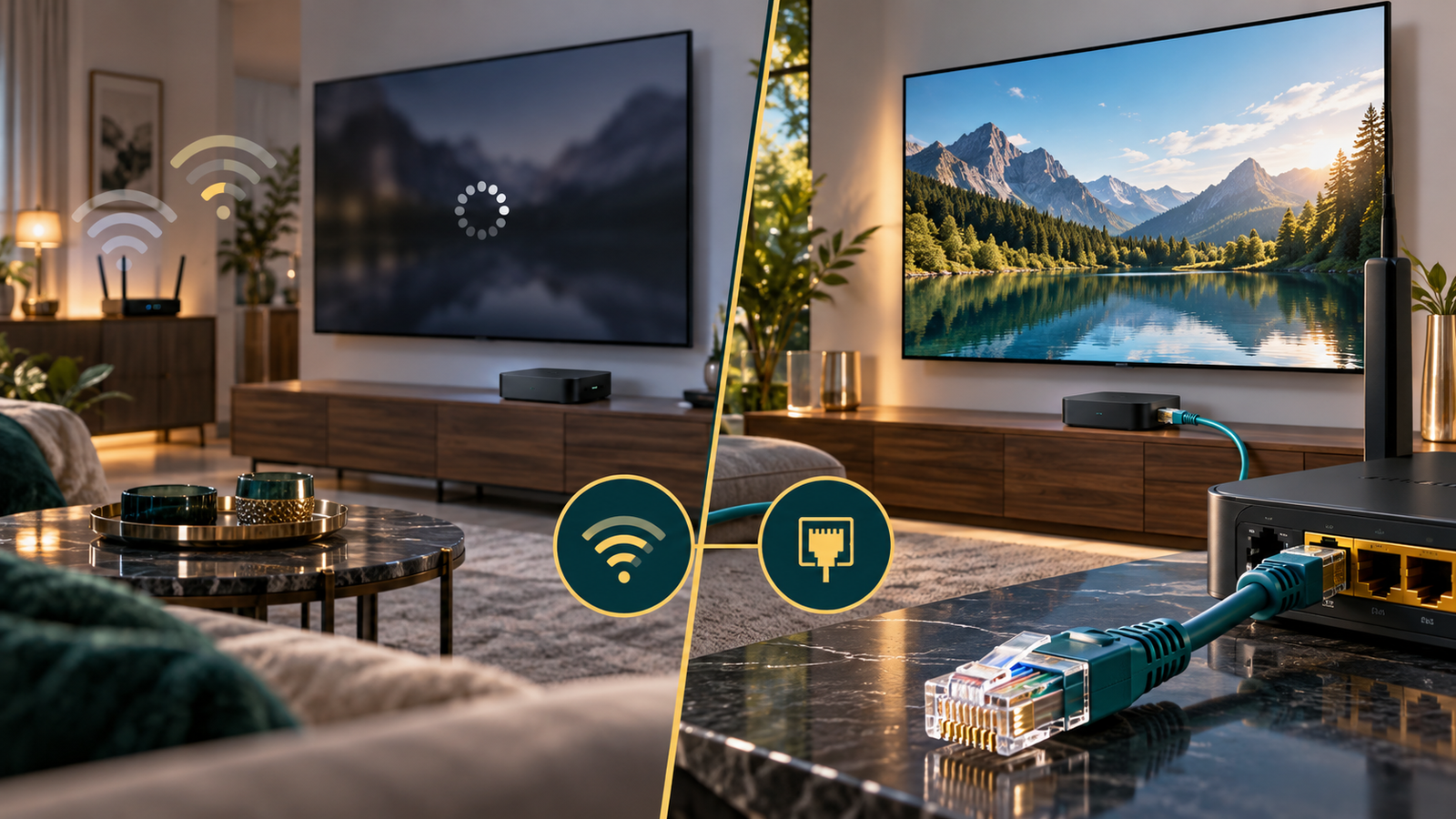
Wenn LAN stabil funktioniert, WLAN aber nicht: Konzentrieren Sie sich auf Signalqualität, Routerstandort, Funkkanal oder das WLAN-Modul des Geräts. Wenn beide Verbindungen ruckeln: Prüfen Sie Internet-Auslastung, Player, Hardware und Quelle. Das ist kein Beweis für einen bestimmten Fehler; es grenzt die Suche aber deutlich ein.
Wer langfristig vergleichen möchte, findet Grundlagen auch in unserer Smart-TV- und Fire-TV-Einrichtungsanleitung. Nicht jedes mobile Gerät besitzt einen LAN-Anschluss, und nicht jeder USB-Adapter wird unterstützt.
Ihre IPTV Box ruckelt weiterhin?
Senden Sie Gerät, Player, WLAN/LAN und bereits getestete Schritte. Ein genauer Befund hilft bei der nächsten Diagnose.
5. Router, Streaming-Box und Hintergrundprozesse neu starten
Geräte sammeln mit der Zeit temporäre Prozesse, Netzwerkverbindungen und Hintergrundaktivitäten. Ein sauberer Neustart kann festgefahrene Zustände beheben. Beenden Sie zuerst den Player vollständig und starten Sie die Box über das Gerätemenü neu. Wenn mehrere Geräte betroffen sind, kann zusätzlich ein Router-Neustart sinnvoll sein.
- Schließen Sie den Streaming-Player vollständig.
- Starten Sie die TV-Box oder den Fernseher über das Systemmenü neu.
- Prüfen Sie auf reguläre System- und App-Updates.
- Wenn mehrere Netzwerkgeräte Probleme zeigen, starten Sie den Router kontrolliert neu.
- Warten Sie, bis die Internetverbindung vollständig wiederhergestellt ist, und testen Sie erneut.
Führen Sie Router-Neustarts nicht während wichtiger Telefonate oder anderer Netzwerkaufgaben aus. Google empfiehlt bei langsam reagierenden Google-TV-Geräten unter anderem den Neustart, das Schließen von Hintergrund-Apps und reguläre Updates (Google TV: langsames Gerät beheben).
Falls die IPTV Box ruckelt, obwohl Internet und Router unauffällig sind, lohnt sich die weitere Prüfung des Players. Ein Reset auf Werkseinstellungen ist für gewöhnliches Buffering keine sinnvolle erste Maßnahme.
6. IPTV Player aktualisieren und Cache vorsichtig leeren
Eine Streaming-App kann durch veraltete Versionen, beschädigte temporäre Dateien oder zu wenig freien Gerätespeicher langsamer reagieren. Schließen Sie den Player, suchen Sie im offiziellen App-Store nach Updates und starten Sie ihn erneut. Auf unterstützten Android-/Google-TV-Geräten kann danach das Leeren des App-Caches helfen.
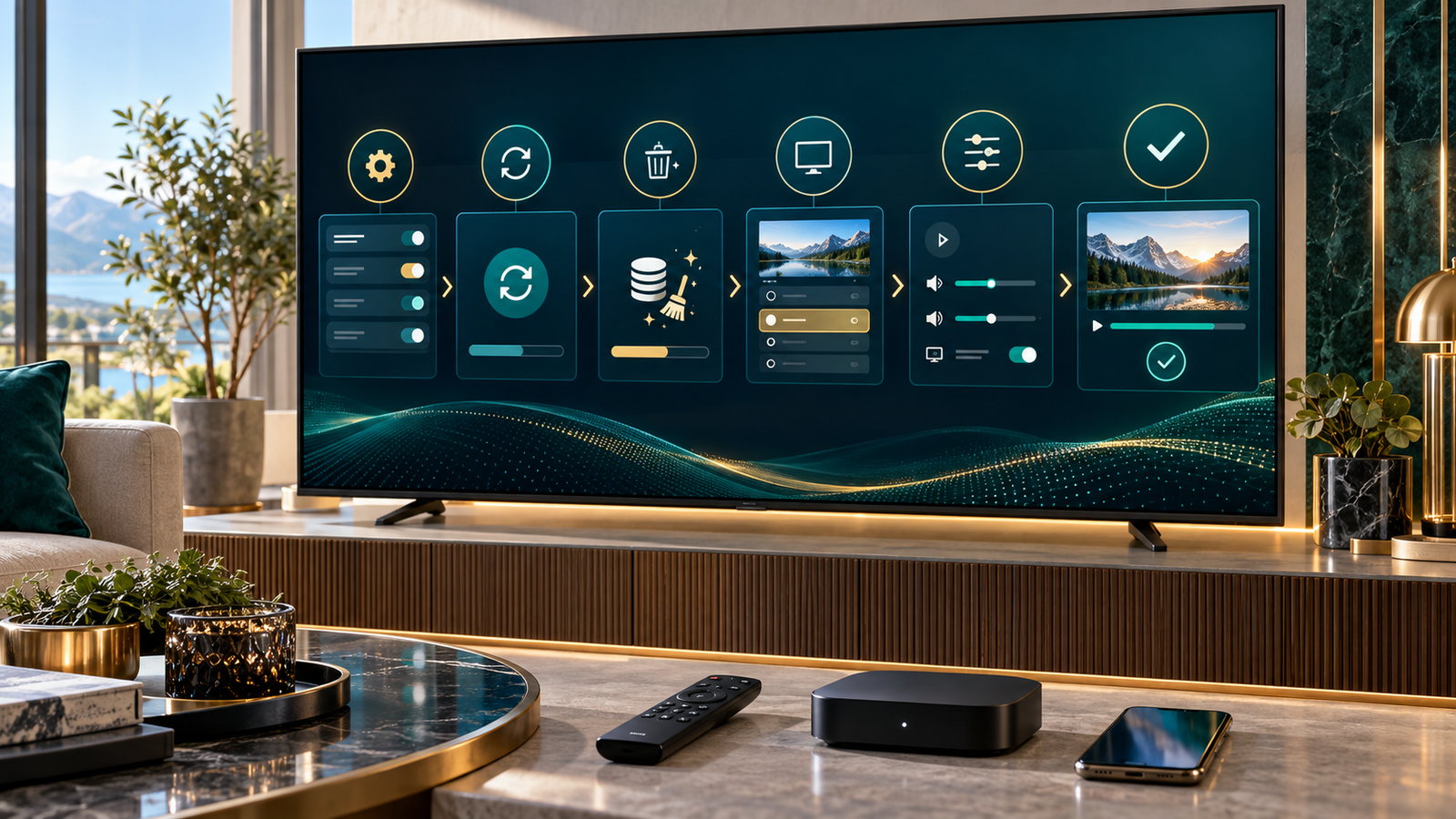
Ein üblicher Weg auf Google TV lautet Einstellungen → Apps → betroffene App → Cache leeren; die Bezeichnungen können je nach Gerät abweichen. In der offiziellen Google-TV-Hilfe wird dieser Schritt für Wiedergabeprobleme beschrieben.
Wichtiger Unterschied: „Cache leeren“ entfernt meist vorübergehende Daten; „Daten löschen“ kann hingegen gespeicherte Logins, Favoriten oder weitere App-Einstellungen entfernen. Wenn die IPTV Box ruckelt, löschen Sie nicht vorsorglich sämtliche Daten. Sichern Sie Anmeldedaten und Konfiguration, bevor Sie eine weitergehende Maßnahme überhaupt erwägen.
7. Videoqualität, Decoder und Bildausgabe sinnvoll testen
Wenn Bewegungen stocken, obwohl kein Ladekreis erscheint, kann die Wiedergabe selbst überfordert sein. Auf manchen Playern lassen sich Videoqualität, Hardware-Decoding oder Bildwiederholrate einstellen. Diese Optionen unterscheiden sich je nach App und Gerät; manche Geräte übernehmen die Einstellungen automatisch.
- Testen Sie vorübergehend eine niedrigere angebotene Wiedergabequalität, sofern verfügbar.
- Prüfen Sie, ob das Gerät ungewöhnlich heiß wird oder andere Apps ebenfalls träge reagieren.
- Nutzen Sie zunächst die Standardeinstellungen des Players, bevor Sie Decoder-Modi verändern.
- Ist ein Decoder-Wechsel ausdrücklich vorgesehen, vergleichen Sie jeweils nur eine Option und dokumentieren Sie das Ergebnis.
- Installieren Sie keine unbekannten „Booster“-Apps oder fragwürdigen Zusatzpakete.
Wenn Ihre IPTV Box ruckelt, aber nur bei hochauflösendem Material, kann eine Leistungsgrenze des Geräts oder fehlende Datenreserve eine Rolle spielen. Ruckelt hingegen selbst die Menüführung, prüfen Sie Systemupdates, freien Speicher und Gerätetemperatur, bevor Sie sich auf den Videostream konzentrieren.
8. Packet Loss, Jitter und kurze Verbindungsabbrüche erkennen
Packet Loss bezeichnet verloren gegangene Datenpakete; Jitter beschreibt schwankende Laufzeiten auf dem Netzwerkweg. Beide können die gleichmäßige Datenzufuhr beeinträchtigen. Auch ein Anschluss mit gutem Downloadwert kann zeitweise Aussetzer zeigen, wenn Daten unregelmäßig eintreffen oder der Empfang kurz unterbrochen wird.
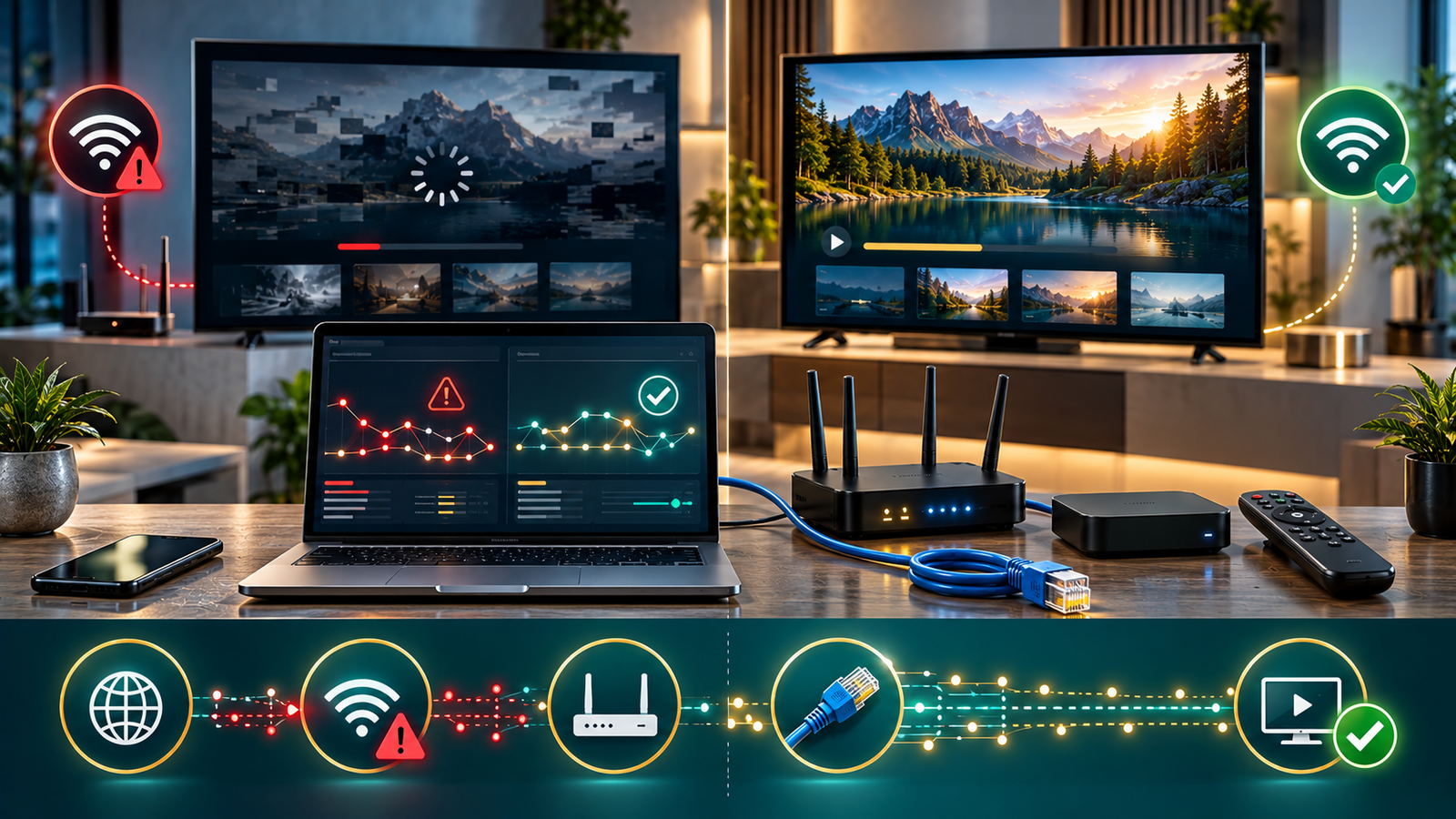
Für eine pragmatische Diagnose beobachten Sie mehrere Minuten lang, ob Aussetzer zu ähnlichen Zeiten auftreten. Testen Sie zunächst im WLAN und danach, wenn möglich, per LAN. Ein einfacher Ping-Test vom Laptop zum Router kann auffällige lokale Verbindungsprobleme anzeigen; er misst jedoch nicht automatisch die Verbindung zum eigentlichen Videostream. Einzelne Ping-Spitzen allein beweisen noch keinen Fehler des Streaming-Dienstes.
Wenn die IPTV Box ruckelt, während auch Videokonferenzen und andere Apps stocken, ist ein gemeinsames Netzwerkproblem wahrscheinlicher. Wenn nur eine Quelle betroffen ist, sollten zusätzlich deren Bereitstellung und Erreichbarkeit überprüft werden. Vermeiden Sie voreilige Diagnosen wie „der Router ist kaputt“ oder „der Server ist schuld“ ohne Vergleichstests.
Ein sinnvoller Mini-Test ohne Spezialsoftware
- Beobachten Sie zwei bis drei verschiedene Inhalte unter gleichen Bedingungen.
- Prüfen Sie, ob der Fehler auch in einer unabhängigen regulären Video-App auftritt.
- Vergleichen Sie WLAN und LAN, sofern das Gerät dies unterstützt.
- Notieren Sie Zeitpunkt, Häufigkeit, Dauer und sichtbares Symptom.
- Wiederholen Sie den Vergleich einmal zu einer anderen Tageszeit.
Diese Ergebnisse sind für den Support häufig nützlicher als ein einzelner hoher Speedtest-Wert.
9. Stream-Quelle, parallele Nutzung und Support klären
Bleibt das Problem bestehen, vergleichen Sie abschließend die Art der betroffenen Inhalte. Wenn nur eine einzelne Sendung oder eine bestimmte Kategorie stockt, kann die Ursache außerhalb Ihres Heimnetzes liegen. Wenn mehrere unabhängige Streaming-Anwendungen zur gleichen Zeit aussetzen, sind Netzwerk oder Gerätebetrieb eher zu untersuchen.
Prüfen Sie außerdem, ob mehrere Geräte gleichzeitig den gleichen Zugang nutzen und ob diese Nutzung vom jeweiligen Paket erlaubt ist. Eine nicht zulässige parallele Sitzung kann zu anderen Fehlern führen und sollte nicht mit gewöhnlichem Buffering verwechselt werden. Unser Ratgeber IPTV Box Paket wählen erklärt, wie Geräteanzahl und gleichzeitige Verbindungen auseinanderzuhalten sind.
Wenn die IPTV Box ruckelt, senden Sie dem Support lieber einen vollständigen Diagnosebericht als eine unklare Nachricht. Nützlich sind Gerät und Modell, verwendete App, WLAN oder LAN, seit wann es passiert, welche Inhalte betroffen sind und welche Tests bereits durchgeführt wurden. Übermitteln Sie Zugangsdaten oder private Playlist-Links nur über einen dafür vorgesehenen, sicheren Supportkanal.
Schnelldiagnose: Welcher Test passt zu welchem Symptom?
| Beobachtung | Möglicher Bereich | Nächster sinnvoller Test |
|---|---|---|
| Ladekreis nur bei einem Inhalt | Quelle oder einzelner Stream | Anderen Inhalt im selben Player testen |
| Mehrere Apps puffern im WLAN | Heimnetz oder Internetanschluss | LAN-Vergleich und Router-Auslastung prüfen |
| LAN stabil, WLAN stockt | Funkverbindung | Routerstandort und Frequenzband vergleichen |
| Ruckeln ohne Ladekreis | Decoder, Bildausgabe oder Gerät | Andere Qualität und Player-Standardwerte testen |
| Aussetzer nur am Abend | Auslastung oder zeitabhängiger Übertragungsweg | Vergleichstest zu einer anderen Uhrzeit |
| Gerät und Menü laufen träge | Hardware, Speicher oder Prozesse | Neustart, Updates und Hintergrund-Apps prüfen |
Die Tabelle beschreibt mögliche Ursachen, keine Ferndiagnose. Entscheidend ist der Vergleich vor und nach jeweils einer Änderung.
Checkliste: Wenn die IPTV Box ruckelt
- Buffering mit Ladekreis von reinem Bildruckeln unterscheiden.
- Betroffene Inhalte und Uhrzeiten dokumentieren.
- Eine unabhängige Video-App auf demselben Gerät testen.
- Internetreserve und parallele Downloads prüfen.
- WLAN-Verbindung und Routerposition kontrollieren.
- Nach Möglichkeit dieselbe Wiedergabe über LAN vergleichen.
- Player und Gerät neu starten, Updates installieren.
- App-Cache nur bei Bedarf leeren; Login-Daten sichern.
- Qualität, Decoder und mögliche Netzwerkschwankungen eingrenzen.
- Bei weiterem Buffering Diagnosebericht an den Support senden.
Buffering trotz aller Tests?
Schicken Sie uns Gerät, App, Verbindungsart und die bereits getesteten Schritte. Damit lässt sich die weitere Fehleranalyse gezielt vorbereiten.
Häufige Fragen: IPTV Box ruckelt und puffert
Warum ruckelt meine IPTV Box trotz schnellem Internet?
Ein hoher Downloadwert schließt schwaches WLAN, kurzfristige Aussetzer, Geräteprobleme oder eine instabile Quelle nicht aus. Vergleichen Sie andere Apps, WLAN und LAN und prüfen Sie die Situation zu mehreren Uhrzeiten.
Ist Ethernet immer besser als WLAN?
Nicht zwingend. Eine funktionierende Kabelverbindung entfernt vor allem typische Funkstörungen aus der Diagnose. Auch per LAN können Internetanschluss, Gerät oder Stream selbst Probleme verursachen.
Hilft ein Router-Neustart gegen Buffering?
Bei temporären Netzwerkproblemen kann ein Neustart helfen. Er repariert jedoch keine dauerhaft schwache Funkabdeckung, Überlastung außerhalb des Heimnetzes oder eine fehlerhafte Videoquelle.
Was ist der Unterschied zwischen Buffering und Ruckeln?
Buffering bedeutet, dass auf Videodaten gewartet wird, oft mit Ladekreis. Ruckeln bezeichnet ungleichmäßige Bildbewegungen, die auch ohne sichtbares Nachladen auftreten können.
Soll ich den IPTV Player neu installieren?
Erst nach einfacheren Tests: Neustart, Updates und – falls unterstützt – Cache leeren. Eine Neuinstallation kann Einstellungen und Anmeldedaten entfernen. Sichern Sie diese vorab.
Kann Packet Loss beim Streaming zu Unterbrechungen führen?
Ja, verlorene Pakete und starke Laufzeitschwankungen können die Übertragung stören. Ein einzelner Ping-Test beweist aber nicht, wo die Ursache liegt. Vergleichen Sie mehrere Apps und Verbindungswege.
Warum ruckelt IPTV nur abends?
Zeitabhängige Auslastung im Haushalt oder auf dem weiteren Netzwerkweg ist eine Möglichkeit. Vergleichen Sie denselben Inhalt und andere Apps zu unterschiedlichen Zeiten, bevor Sie eine Ursache festlegen.
Wie melde ich Buffering sinnvoll an den Support?
Teilen Sie Gerät, Player, WLAN/LAN, betroffene Inhalte, ungefähre Uhrzeit und getestete Maßnahmen mit. Private Zugangsdaten gehören nicht in öffentliche Kommentare.
Fazit: IPTV Box ruckelt – erst messen, dann ändern
Wenn die IPTV Box ruckelt, gibt es selten einen universellen Schalter für sofort flüssiges Streaming. Die beste Strategie ist eine geordnete Diagnose: Symptom unterscheiden, mehrere Inhalte vergleichen, Netzwerkreserve prüfen, WLAN mit LAN testen und danach erst Player oder Decoder anpassen.
Die meisten Schritte sind ohne zusätzliche Software möglich. Wichtig ist, nur eine Variable gleichzeitig zu ändern und die Ergebnisse zu dokumentieren. Für allgemeine Probleme außerhalb des Bufferings finden Sie ergänzende Hilfe im IPTV Box Ratgeber sowie im Leitfaden IPTV Box funktioniert nicht.