
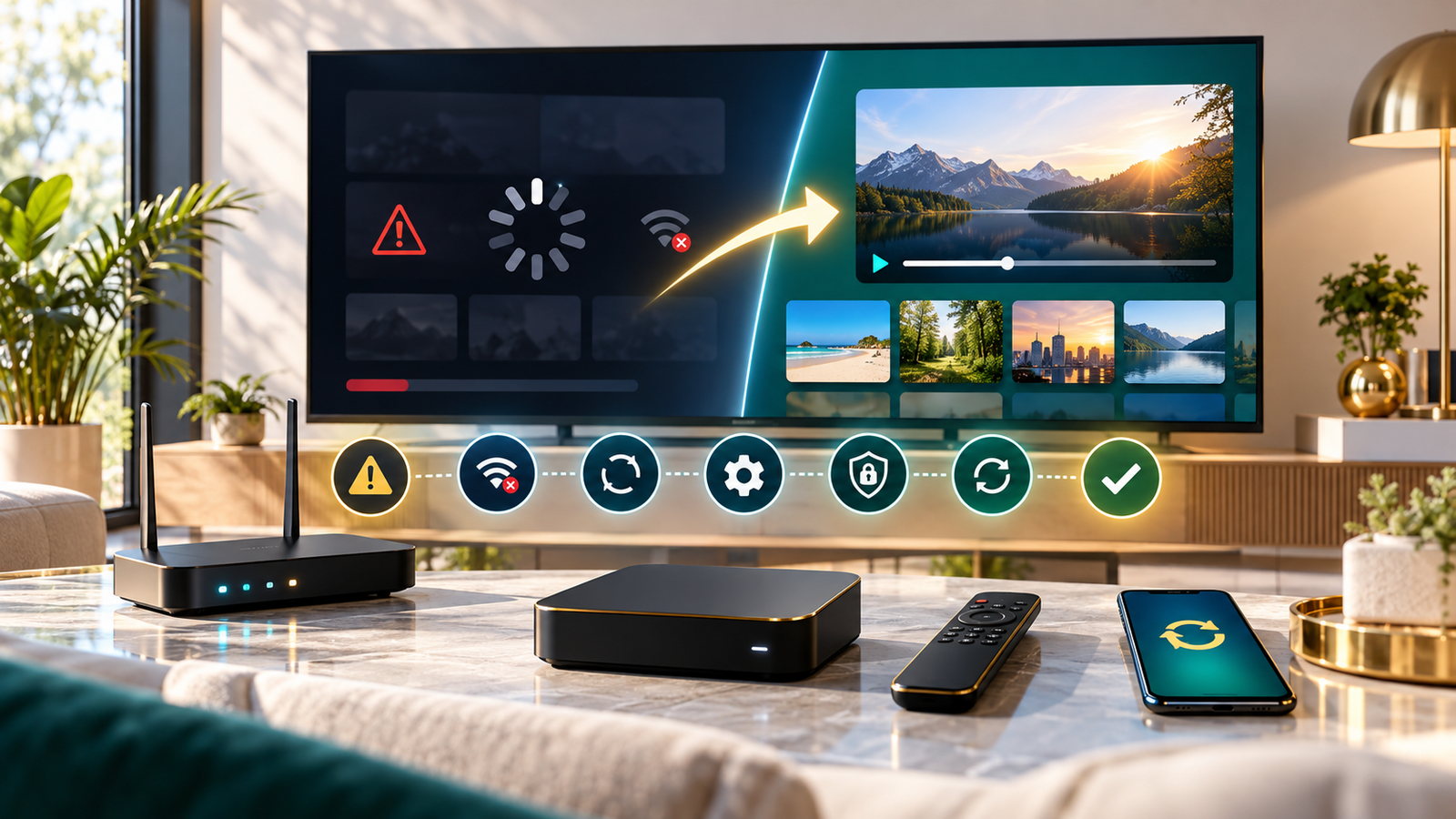
IPTV Box funktioniert nicht – hinter dieser Fehlermeldung können ganz unterschiedliche Ursachen stecken. Mal hat der Smart TV keine stabile Internetverbindung, mal hängt der IPTV Player, die Zugangsdaten sind nicht korrekt eingetragen oder die Senderliste wurde noch nicht aktualisiert. Ein schwarzer Bildschirm ist außerdem nicht dasselbe wie eine leere Playlist.
Die Aussage „IPTV Box funktioniert nicht“ beschreibt zunächst nur ein Symptom und noch keine eindeutige Ursache. Statt sofort alles neu zu installieren, gehen Sie schrittweise vor. Dieser Ratgeber zeigt neun Maßnahmen für Smart TV, Fire TV Stick, Android TV und kompatible Streaming-Boxen. Sie erfahren, welche Prüfung zuerst sinnvoll ist, wann Cache-Löschen hilft und ab welchem Punkt der Support benötigt wird.
Vor dem Start: Notieren Sie das betroffene Gerät, den Player, die genaue Fehlermeldung und ob nur ein Inhalt oder die komplette App betroffen ist. Geben Sie Passwörter und vollständige private Playlist-URLs niemals öffentlich weiter. Verwenden Sie ausschließlich Inhalte, zu deren Nutzung Sie berechtigt sind.
IPTV Box funktioniert nicht? So erkennen Sie die Fehlerquelle
Stellen Sie zuerst fest, was genau nicht funktioniert. Bleibt bereits das Menü der TV-Box schwarz, sind HDMI, Strom und Anzeige relevante Prüfpunkte. Startet die App, aber der Login wird abgelehnt, liegt der Fokus auf Zugang und Eingabe. Laufen manche Inhalte, andere jedoch nicht, sollten Sie einzelne Kategorien und den jeweiligen Stream getrennt prüfen.
Öffnen Sie auf demselben Gerät testweise eine andere bekannte App oder eine reguläre Website, sofern ein Browser vorhanden ist. Funktioniert auch das nicht, ist ein allgemeines Geräte- oder Netzwerkproblem wahrscheinlicher. Funktioniert alles außer einem IPTV Player, prüfen Sie gezielt die Anwendung und deren Konfiguration.
Beachten Sie auch die Anzahl gleichzeitig erlaubter Verbindungen. Wenn ein Zugang laut Vertrag nur eine parallele Sitzung erlaubt, kann eine bereits aktive Sitzung auf einem anderen Gerät zu Konflikten führen. Unser Ratgeber zum IPTV Box Paket für 1, 2 oder 3 Geräte erläutert die Unterschiede.
1. IPTV Box funktioniert nicht: Internetverbindung prüfen
Eine instabile Internetverbindung gehört zu den ersten Punkten der Fehlersuche. Auch wenn das Smartphone guten Empfang anzeigt, kann das WLAN hinter dem Fernseher deutlich schwächer sein. Wände, Abstand zum Router, ein überlasteter Funkkanal und gleichzeitige Downloads beeinflussen die Verbindung am tatsächlichen Wiedergabeort.
- Prüfen Sie im Gerät unter Einstellungen, ob es mit dem richtigen WLAN verbunden ist.
- Öffnen Sie eine andere vertrauenswürdige Streaming-App oder eine reguläre Website.
- Starten Sie den Router neu, falls auch andere Geräte betroffen sind.
- Testen Sie den IPTV Player erneut.
- Vergleichen Sie, wenn möglich, kurz WLAN und Ethernet/LAN.
Die Breitbandmessung der Bundesnetzagentur kann die tatsächlich verfügbare Datenübertragungsrate des Internetzugangs messen. Ein Geschwindigkeitstest allein beweist allerdings noch nicht, dass jede Wiedergabe störungsfrei läuft: Schwankungen, kurzfristige Aussetzer und der Standort des Geräts müssen ebenfalls berücksichtigt werden.
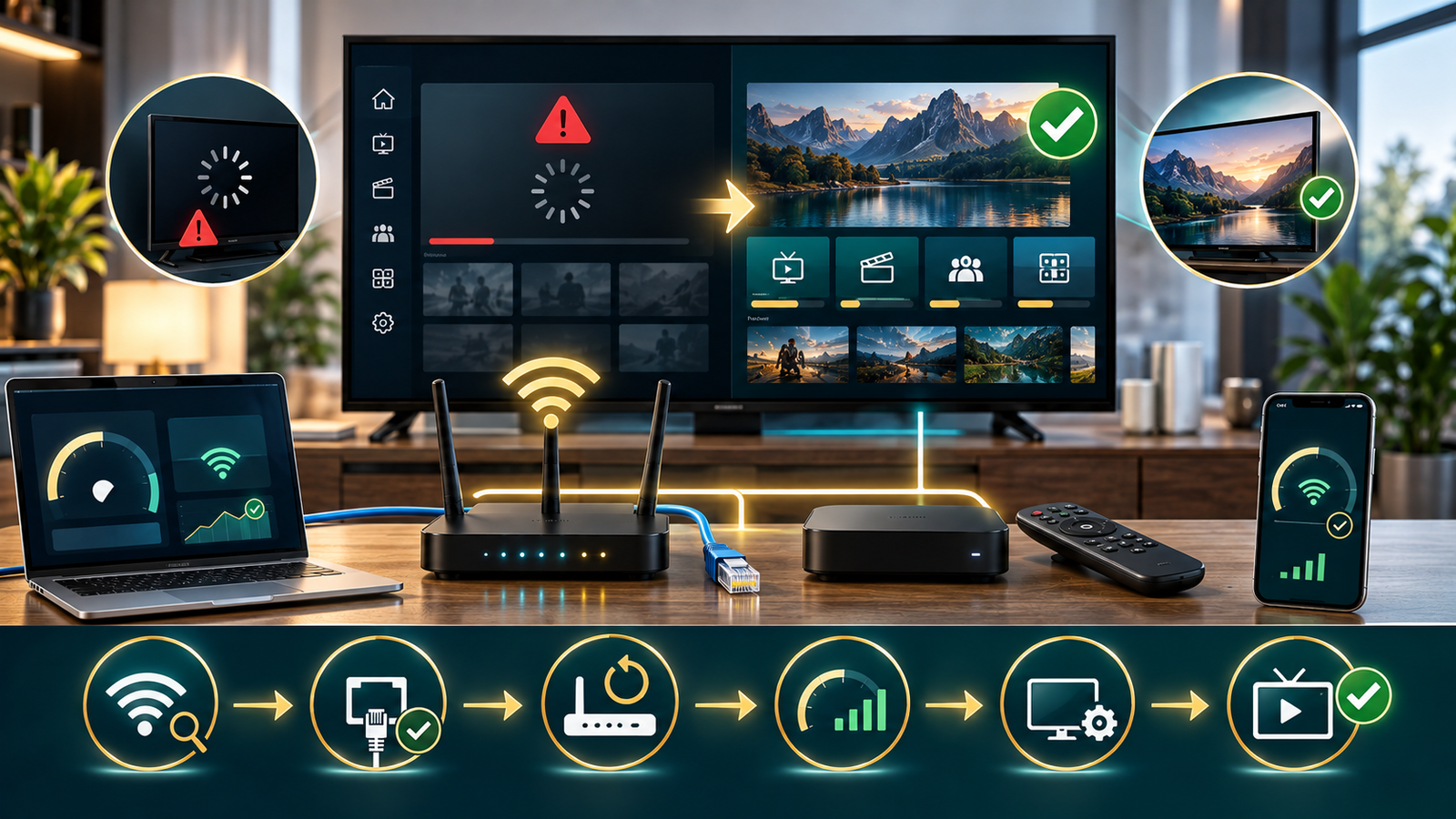
Google empfiehlt bei Problemen mit der Wiedergabe auf Android TV unter anderem die WLAN-Verbindung zu kontrollieren und anschließend die betroffene App erneut zu testen. (Google: Wiedergabeprobleme auf Android TV beheben)
2. Stromversorgung, Kabel und HDMI-Eingang prüfen
Wenn der Bildschirm schon vor dem Start des Players schwarz bleibt, ist zunächst die Geräteverbindung relevant. Bei separaten TV-Boxen und Streaming-Sticks prüfen Sie HDMI-Anschluss, Stromversorgung und den ausgewählten Eingang des Fernsehers. Ein falscher HDMI-Kanal lässt eine funktionsfähige Box wie ein defektes Gerät erscheinen.
- Wählen Sie den HDMI-Eingang, an dem die Box tatsächlich angeschlossen ist.
- Kontrollieren Sie, ob Netzteil und Stromkabel korrekt verbunden sind.
- Verwenden Sie möglichst das für das Gerät vorgesehene Netzteil.
- Testen Sie bei Bedarf einen zweiten HDMI-Anschluss.
- Trennen Sie einen zwischengeschalteten HDMI-Adapter testweise.
Amazon empfiehlt bei einem leeren Fire-TV-Bildschirm unter anderem den richtigen Eingang, die Anschlüsse und einen Neustart zu prüfen. (Amazon: Blank Screen auf Fire TV beheben) Ein schwarzes TV-Menü ist also anders zu behandeln als ein schwarzes Bild innerhalb eines bereits gestarteten Players.
3. IPTV Player und Gerät vollständig neu starten
Startet die Oberfläche noch, reagiert aber langsam oder bleibt beim Laden hängen, schließen Sie zuerst die App vollständig. Manche Fernseher lassen Anwendungen im Hintergrund geöffnet. Das normale Verlassen mit der Zurück-Taste genügt nicht in jedem Fall für einen vollständigen Neustart.
- Beenden Sie den Player über dessen Menü oder die App-Verwaltung.
- Starten Sie Smart TV, Fire TV oder Streaming-Box regulär neu.
- Warten Sie, bis WLAN beziehungsweise LAN wieder verbunden ist.
- Öffnen Sie den Player und laden Sie die Inhalte erneut.
Amazon empfiehlt bei einer Fire-TV-App, die abstürzt oder nicht lädt, zunächst einen Neustart des Geräts und anschließend die Prüfung von Cache, Updates und gegebenenfalls Neuinstallation. (Amazon: App startet oder lädt auf Fire TV nicht) Diese Reihenfolge verhindert unnötiges Löschen gespeicherter Zugangsdaten.
4. IPTV Box funktioniert nicht: App-Updates und Cache prüfen
Wenn die IPTV Box nicht funktioniert, obwohl die Internetverbindung stabil ist, prüfen Sie Softwarestand und App-Cache. Temporäre Dateien können beschädigt sein. Zu wenig freier Speicher kann App-Starts, Updates und die Bedienung zusätzlich beeinträchtigen.
Auf Samsung Smart TVs beschreibt der Hersteller die Möglichkeit, den Cache einer App über die Gerätepflege zu löschen. Das ist von App-Daten löschen zu unterscheiden: Dabei werden gespeicherte Informationen entfernt und die Anwendung weitgehend zurückgesetzt. (Samsung: App-Cache und App-Daten löschen)
Auf Android TV können Sie laut Google unter Einstellungen und Apps die betreffende App auswählen und Cache beziehungsweise Daten verwalten. Google nennt zudem Systemupdates als möglichen Schritt bei Wiedergabeproblemen. (Android TV: Fehlerbehebung)
Gehen Sie vorsichtig vor: Zuerst Updates und Cache prüfen, App-Daten erst danach löschen. Bevor Sie eine App zurücksetzen, stellen Sie sicher, dass Ihnen die vollständigen gültigen Login-Daten vorliegen und Sie die Einrichtung wiederholen können.
5. M3U- und Xtream-Codes-Login sorgfältig kontrollieren
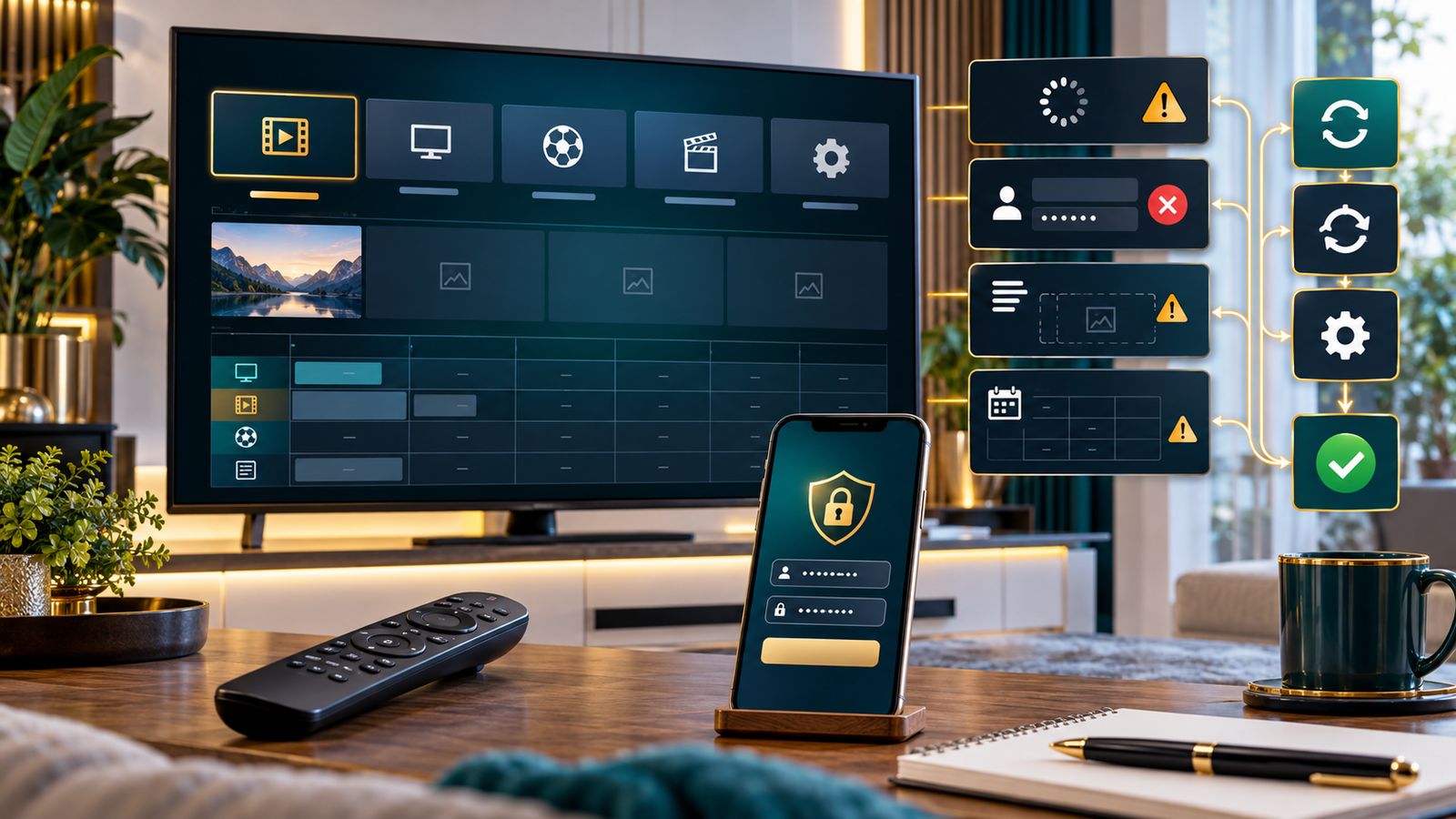
Der Player startet, meldet aber „Login fehlgeschlagen“ oder „Invalid Credentials“? Dann liegt der Schwerpunkt auf der Eingabemethode. M3U nutzt häufig eine vollständige Playlist-URL. Bei Xtream Codes werden Server, Benutzername und Passwort normalerweise getrennt eingetragen. Das sind zwei unterschiedliche Eingabeverfahren.
Bei M3U überprüfen
- Wurde die vollständige private Playlist-URL ohne Leerzeichen kopiert?
- Ist die Option für eine entfernte M3U-URL ausgewählt?
- Wurde die Adresse nicht versehentlich gekürzt oder verändert?
Bei Xtream Codes überprüfen
- Sind Server-Adresse, Benutzername und Passwort im richtigen Feld?
- Stimmen Sonderzeichen, Protokoll und gegebenenfalls Port?
- Ist die ausgewählte App mit dieser Login-Methode kompatibel?
Probieren Sie nicht wahllos veränderte Serveradressen aus. Verwenden Sie die offiziell für Ihren Zugang bereitgestellten Daten und klären Sie bei abgelaufenen oder gesperrten Zugängen den Status mit dem berechtigten Anbieter. Der detaillierte Vergleich M3U vs Xtream Codes erläutert beide Varianten.
Sie sehen eine Fehlermeldung, kennen die Ursache aber nicht?
Senden Sie Gerätebezeichnung, App-Namen und den Fehlertext. Bitte keine Passwörter oder vollständigen privaten Playlist-Links öffentlich weitergeben.
6. Leere Senderliste oder nicht ladende Kategorien beheben
Bei einer leeren Senderliste wird häufig pauschal „IPTV Box funktioniert nicht“ vermutet. Wird der Login akzeptiert, erscheinen aber keine Sender oder Kategorien, muss nicht das gesamte System ausgefallen sein. Vielleicht ist der erste Import noch nicht abgeschlossen, die App zeigt eine ausgeblendete Kategorie oder die bereitgestellte Liste enthält gerade keine verwertbaren Einträge.
- Warten Sie nach dem ersten Login den Import vollständig ab.
- Prüfen Sie, ob eine andere Kategorie sichtbar ist.
- Nutzen Sie die Aktualisierungsfunktion für Playlist oder Inhalte.
- Starten Sie den Player anschließend erneut.
- Wenn die Liste dauerhaft leer bleibt, klären Sie deren Status beim zuständigen Anbieter.
Vermeiden Sie mehrmaliges Löschen und Neuanlegen des Profils ohne Test dazwischen. Dokumentieren Sie, ob die App einen Login-Fehler zeigt, erfolgreich anmeldet oder ausschließlich die Liste nicht lädt. Diese Unterscheidung erleichtert die Fehlersuche erheblich.
7. IPTV Box funktioniert nicht: Schwarzen Bildschirm prüfen
Ein schwarzer Bildschirm hat verschiedene Bedeutungen. Ist schon das Startmenü der Box unsichtbar, prüfen Sie HDMI und Stromversorgung wie in Schritt 2. Ist die App-Oberfläche sichtbar, aber nur das Videofenster bleibt schwarz, liegt der Fehler eher im Bereich Wiedergabe, Codec-Kompatibilität, Stream oder Player.
- Testen Sie mehrere Inhalte und vergleichen Sie, ob nur ein Eintrag betroffen ist.
- Prüfen Sie Bild und Ton getrennt; ein Ton ohne Bild ist ein anderes Symptom.
- Starten Sie die App neu und kontrollieren Sie Updates.
- Ändern Sie unterstützte Video- oder Player-Einstellungen einzeln, nicht alle gleichzeitig.
- Prüfen Sie auf einem zweiten kompatiblen Gerät nur mit entsprechend zulässigem Zugang.
Wenn nur einzelne Live-Einträge betroffen sind, kann eine momentan nicht aktive Quelle die Ursache sein. Eine generelle Störung sollte nicht aus einem einzigen fehlgeschlagenen Eintrag abgeleitet werden. Prüfen Sie daher mindestens zwei voneinander unabhängige Inhalte.
8. IPTV Box funktioniert nicht: Buffering reduzieren
Die Anzeige lädt immer wieder nach, der Ton stottert oder das Bild friert ein? Vergleichen Sie zuerst die Verbindung zu einer bekannten anderen Video-App. Falls auch diese regelmäßig stockt, sollten WLAN und Router geprüft werden. Wenn ausschließlich eine IPTV-App betroffen ist, kommen zusätzlich Player-Einstellungen oder die jeweilige Quelle in Betracht.
Hilfreiche Tests sind: Router neu starten, parallel laufende Downloads pausieren, WLAN mit LAN vergleichen, die Entfernung zum Access Point reduzieren und die Wiedergabe über mehrere Minuten beobachten. Wer eine Qualitätseinstellung verändern kann, sollte vorübergehend eine niedrigere Stufe testen, ohne dabei alle anderen Einstellungen anzupassen.
Für die Diagnose „IPTV Box funktioniert nicht“ ist besonders wichtig, ob das Buffering auf allen Geräten oder nur auf einem auftritt. Mehrere betroffene Geräte sprechen eher für einen gemeinsamen Netzwerk- oder Quellenfaktor. Ein einzelnes betroffenes Gerät kann dagegen auf dessen WLAN-Verbindung, Leistung oder App-Konfiguration hinweisen.
Eine zusätzliche gebuchte Verbindung macht das Heimnetz nicht schneller. Prüfen Sie vor einem Paketwechsel lieber Gerät, Internet und Nutzung. Weitere Hinweise zur Auswahl finden Sie im Ratgeber zur Paket- und Verbindungszahl.
9. EPG, Datum und Zeitzone korrigieren
Der EPG zeigt keine Sendungsnamen oder die angegebenen Zeiten stimmen nicht? Das betrifft zunächst die Programmdaten und bedeutet nicht zwingend, dass das komplette IPTV-Setup defekt ist. Viele Player verwalten Senderliste und EPG getrennt.
- Kontrollieren Sie Datum, Uhrzeit und Zeitzone im Betriebssystem.
- Führen Sie innerhalb des Players eine EPG-Aktualisierung durch.
- Warten Sie die Synchronisierung ab und starten Sie die App erneut.
- Prüfen Sie bei M3U, ob eine passende EPG-/XMLTV-Quelle vorgesehen ist.
- Erst danach EPG-Zeitverschiebung oder andere app-spezifische Einstellungen prüfen.
Manche Live- oder Event-Kategorien verfügen nicht über vollständige EPG-Daten. Ein fehlender Programmeintrag muss deshalb nicht bedeuten, dass die Wiedergabe selbst nicht funktioniert. Testen Sie Senderstart und EPG separat.
IPTV Box funktioniert nicht: Symptome und erste Prüfung
| Symptom | Erste Prüfung | Nächster sinnvoller Schritt |
|---|---|---|
| TV bleibt komplett schwarz | HDMI-Eingang und Strom | Gerät neu starten, anderen HDMI-Port testen |
| App öffnet nicht | Update, Speicher, Neustart | Cache leeren, erst dann Daten zurücksetzen |
| Login wird abgelehnt | M3U-/Xtream-Felder | Status und Gültigkeit der Daten prüfen |
| Senderliste bleibt leer | Import und Kategorien | Playlist aktualisieren |
| Bild stockt | WLAN, parallele Downloads | LAN-Vergleich und andere Inhalte testen |
| Nur ein Stream ist schwarz | Andere Inhalte funktionieren? | Quelle oder Player gezielt eingrenzen |
| EPG fehlt | Uhrzeit, Zeitzone, Update | EPG-Quelle und Zuordnung prüfen |
Fehlerbehebung Schritt für Schritt abschließen
Nutzen Sie zum Abschluss diese feste Reihenfolge. So vermeiden Sie unnötige Resets und können im Supportfall genau erklären, welche Maßnahmen Sie schon getestet haben.
- Problem und exakte Fehlermeldung notieren.
- Prüfen, ob andere Apps und Webseiten funktionieren.
- Netzwerk am betroffenen Gerät testen.
- HDMI, Stromversorgung und Gerätestart kontrollieren.
- Player vollständig schließen und Gerät neu starten.
- App- und Systemupdates prüfen.
- Login-Methode und Daten sorgfältig vergleichen.
- Playlist und EPG separat aktualisieren.
- Cache leeren; App-Daten nur bei Bedarf und mit gesicherten Zugangsdaten löschen.
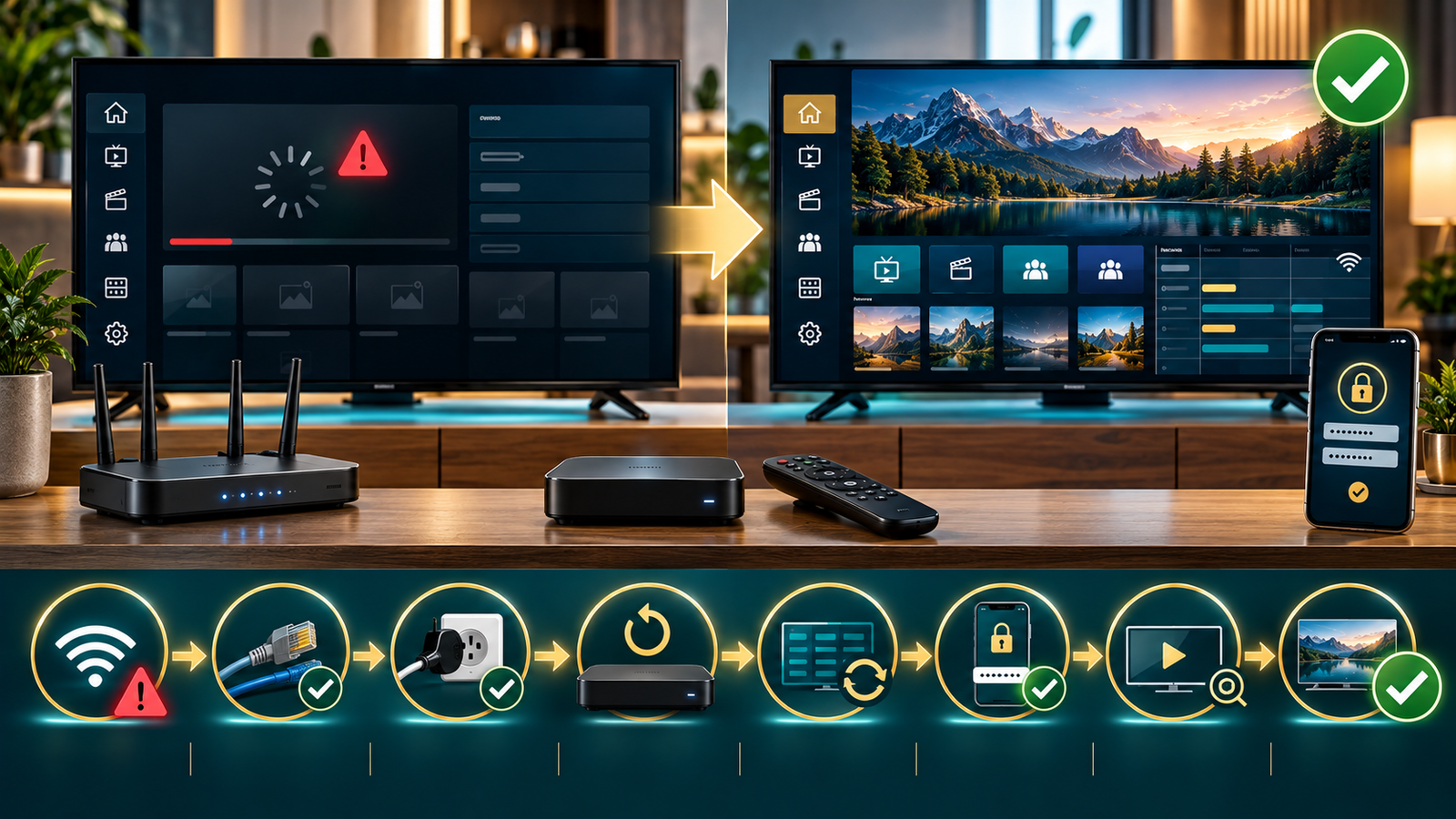
Wer die Installation auf Smart TV und Fire TV Stick noch einmal prüfen möchte, findet dort die vollständige Einrichtung. Der zentrale IPTV Box Ratgeber erklärt zusätzlich Player-Auswahl, Netzwerk und weitere Grundlagen.
IPTV Box funktioniert nicht? Gerät und App prüfen lassen
Teilen Sie Gerät, App-Namen, konkrete Fehlermeldung und Zeitpunkt des Problems mit. Damit lassen sich die nächsten sinnvollen Prüfschritte festlegen.
Häufige Fragen: IPTV Box funktioniert nicht
Warum funktioniert die IPTV Box plötzlich nicht mehr?
Mögliche Ursachen sind eine unterbrochene Internetverbindung, ein hängender Player, eine Änderung am Gerät, ein abgelaufener Zugang oder eine momentan nicht verfügbare Quelle. Prüfen Sie zuerst, welche Bereiche tatsächlich betroffen sind.
Was soll ich zuerst machen, wenn die App nicht startet?
Prüfen Sie Internet und Updates, schließen Sie den Player vollständig und starten Sie das Gerät neu. Hilft das nicht, leeren Sie zunächst den Cache. Das Löschen von App-Daten kann gespeicherte Logins entfernen.
Warum zeigt mein Fire TV Stick einen schwarzen Bildschirm?
Kontrollieren Sie Stromversorgung und HDMI-Eingang. Ist das Fire-TV-Menü sichtbar und nur die Wiedergabe schwarz, prüfen Sie stattdessen den Player, andere Inhalte und die Videowiedergabe.
Warum laden die Sender, aber Filme oder Serien nicht?
Einzelne Bereiche können unterschiedliche Daten und Wiedergabefunktionen nutzen. Prüfen Sie, ob die betroffenen Einträge aktuell verfügbar sind, ob andere Inhalte starten und ob die App auf dem neuesten Stand ist.
Was hilft gegen ständiges IPTV Buffering?
Prüfen Sie die Verbindung direkt am Fernseher, pausieren Sie parallele Downloads, vergleichen Sie WLAN und LAN und testen Sie mehrere Inhalte. So lässt sich ein lokales Netzwerkproblem besser von einem spezifischen Wiedergabefehler unterscheiden.
Warum fehlt der EPG trotz funktionierender Sender?
Die Programmdaten können separat geladen werden. Aktualisieren Sie den EPG, prüfen Sie Uhrzeit und Zeitzone und kontrollieren Sie bei M3U gegebenenfalls die XMLTV-Quelle. Nicht jeder Eintrag muss Programminformationen besitzen.
Soll ich die App sofort neu installieren?
Nein. Starten Sie zuerst App und Gerät neu, prüfen Sie Updates, Cache und Zugang. Vor dem Löschen von App-Daten oder einer Neuinstallation sollten alle benötigten Login-Informationen vorhanden sein.
Fazit: Erst eingrenzen, dann gezielt beheben
Die Suche nach „IPTV Box funktioniert nicht“ führt oft zu pauschalen Tipps, obwohl die Symptome ganz unterschiedliche Ursachen haben. Die verlässlichere Methode ist eine feste Prüfreihenfolge: Internet, HDMI und Strom, App-Neustart, Software, Login, Senderliste, Videowiedergabe und EPG.
Ändern Sie jeweils nur eine Sache und testen Sie danach erneut. So erkennen Sie, welche Maßnahme tatsächlich geholfen hat. Bei weiterhin bestehenden Problemen reichen Gerätebezeichnung, App und Fehlertext für eine erste technische Einordnung meist weiter als ein vollständiger Reset.